

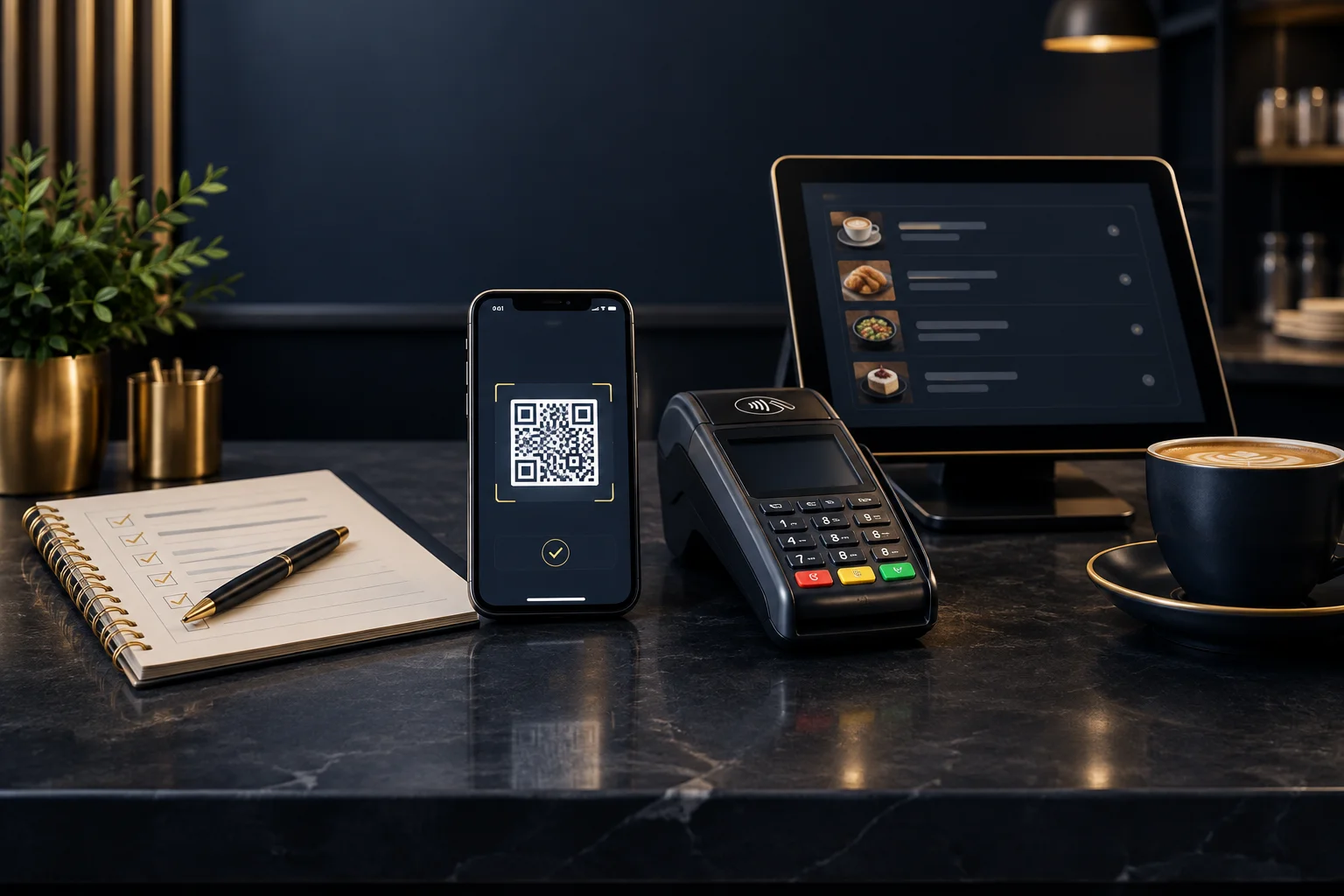
Začnite z natisnjeno kodo in zapisnikom pregleda
Preglejte različico, ki jo bodo stranke dejansko uporabljale, ne le plačilne strani, odprte prek shranjene povezave. Pravilen cilj ne pomaga, če gre v tisk napačna koda. Zabeležite različico za tisk, predvideno mesto namestitve, datum skeniranja, uporabljeni telefon in brskalnik, pričakovani cilj in opaženi rezultat. Ti podatki vam omogočajo primerjavo po vsaki spremembi.
NeroPay ponuja možnosti plačevanja s kodo QR, plačilne povezave, spletna plačila in kartične terminale. Pred začetkom z ekipo potrdite razpoložljive funkcije, podprte naprave in način preskušanja. Vprašajte, ali je na voljo preskusno okolje ali pa je potrebno odobreno preverjanje v produkcijskem okolju ter kako je treba obravnavati morebitno plačilo, ki pri tem nastane. Ne predpostavljajte, da podatki preskusnih kartic delujejo pri plačevanju v produkcijskem okolju.
- Skenirajte fizični vzorec na predvidenem mestu in pri običajni osvetlitvi v kavarni.
- Primerjajte cilj s tistim, ki je bil potrjen med nastavitvijo.
- Če je cilj nepričakovan ali nejasen, kode ne dajte v uporabo strankam.
Preverite, kdo določa znesek in sklic
Ugotovite, ali podprti potek določa fiksen znesek, zahteva, da ga vnese stranka, ali ga prejme iz drugega podprtega koraka. Enako preverite za sklic. Gre za različne poteke: vnos s strani stranke zahteva jasna navodila in preverjanje, vnaprej izpolnjeno vrednost pa je prav tako treba preveriti glede točnosti. Ne predpostavljajte, da številka mize označuje določen račun.
Primerjajte prikazani znesek in referenco s pričakovanim zapisom kavarne. Vključite valuto, vsa polja, ki jih je mogoče urejati, in kaj se zgodi, če obvezno polje ostane prazno, kadar to dopušča podprto testiranje. Odstopanja zabeležite, namesto da bi jih poskušali upravičiti. Če osebje ne more zanesljivo povezati plačila z računom, to razrešite pred objavo kode.
- Pred testiranjem zapišite pričakovani znesek in referenco.
- Sledite potrjenemu testnemu postopku in zabeležite, kaj lahko stranka spremeni.
- Preverite, kje v trgovčevem zapisu plačila so prikazani podatki za povezavo z računom.
Preglejte potek na mobilni napravi z vidika stranke
Uspešno skeniranje je le prvo preverjanje. Plačilno stran preglejte na telefonih in v brskalnikih, ki jih uporabljajo vaše stranke, v okviru potrjene podpore za naprave. Preverite berljivost skupnih zneskov, razumljivost oznak polj, vidnost gumbov za dejanja in jasnost navodil. Preverite tudi fizično postavitev: bleščanje, ukrivljeno držalo za jedilni list ali poškodovan izpis lahko otežijo uporabo sicer veljavne kode.
Prosite sodelavca, ki ni sodeloval pri nastavitvi, naj opravi celoten postopek brez usmerjanja. Zabeležite, kje okleva, poveča prikaz ali vpraša, kaj sledi. To je opazovalna vaja, ne dokaz, da bo postopek deloval na vsaki napravi. Zagotovite jasno alternativo za stranke, ki ne morejo skenirati kode ali raje uporabijo drug razpoložljiv način plačila.
- Preverite berljivost pri običajnih nastavitvah zaslona telefona.
- Opazujte, ali oseba, ki preizkuša postopek, razume znesek in naslednji korak.
- Pri težavah, značilnih za posamezne naprave, zabeležite telefon, brskalnik in zaslon, na katerem se težava pojavi.
Ločite sporočila za stranke od dokazil o plačilu
Določite trgovčev zapis ali status, ki naj ga osebje preveri za potrditev uspešnega plačila, in prosite ekipo, naj pojasni morebitne neznane statuse. Sama oddaja naročila, posnetek zaslona stranke ali vrnitev v brskalnik niso zadosten dokaz. S pregledom je treba ugotoviti, kako osebje poveže status s pravilnim zneskom in referenco, ne da bi se zanašalo na končni zaslon stranke.
Kjer je to podprto, poleg uspešnega poteka preverite tudi obnašanje ob preklicu, prekinitvi in neuspešnem plačilu. Če stranka trdi, da je plačala, osebje pa tega ne more potrditi, preverite obstoječi poskus, preden jo prosite, naj poskusi znova. Negotovost zabeležite in uporabite dogovorjeni kanal podpore; ne obljubljajte odobritve ali časa poravnave.
- Po podprtem postopku preverite potek uspešnega plačila.
- Primerjajte sporočilo, prikazano stranki, z ustreznim statusom plačila pri trgovcu.
- Potrdite, kaj naj osebje stori, če izid ostane nejasen.
O namestitvi kode se odločite na podlagi dokazov
Hipotetični primer: kavarna namerava na vsako mizo namestiti eno kodo QR. Med podprtim pregledom osebje ugotovi, da stranke vnašajo tako znesek kot referenco. Eden od sodelavcev vnese pravilen skupni znesek, vendar izpusti referenco mize. Stran je videti uporabna, vendar kavarna tega poskusa ne more zanesljivo povezati z računom. Težava je v delovnem postopku, ne zgolj v videzu kode.
Kavarna začasno odloži objavo kode, z ekipo razjasni podprto delovanje reference in popravi navodila za stranke. Nato pregled ponovi z novim natisnjenim vzorcem. Opazno merilo uspeha je, da lahko sodelavec brez pomoči sledi navodilom, drug član osebja pa najde ustrezen zapis plačila, potrdi njegov status ter preveri ujemanje zneska in reference. Dokler ugotovljene težave niso razrešene, kode ne postavite na pult za stranke.
- Za vsako ugotovitev določite odgovorno osebo in označite, ali je razrešena ali še odprta.
- Po spremembi kode, ciljne strani ali navodil ponovite zadevna preverjanja.
- Za prikaz strankam odobrite le pregledano različico.
DOBRO JE VEDETI
Pogosta vprašanja
Ali skeniranje kode dokazuje, da plačilni postopek deluje?
Ne. To dokazuje le, da je telefon lahko prebral kodo in odprl ciljno stran. Še vedno morate preveriti znesek, sklic, zaslone na mobilni napravi in potrdilo o plačilu.
Ali lahko za preizkus uporabimo kateri koli telefon?
Najprej preverite, katere naprave in brskalniki so podprti. Zabeležite, kaj ste preizkusili; uspešen preizkus na enem telefonu ne potrjuje združljivosti z vsemi napravami.
Ali zadostuje potrditveni zaslon pri stranki?
Sam po sebi ne. Za preverjanje stanja uporabite dogovorjeno evidenco plačil trgovca in plačilo povežite z ustreznim računom.
Kaj naj pošljemo, ko prosimo za pomoč?
Navedite čas preverjanja, različico tiskovine, napravo, brskalnik, pričakovani rezultat in opaženo težavo. Po dogovorjenem kanalu za podporo posredujte le nujne sklice, nikoli pa celotnih podatkov o kartici.