
40% popusta vse naprave
Prihranite pri rednih cenah naprav in celotnem znesku šestmesečnih paketov za terminale, ki izpolnjujejo pogoje za popust. Popust se obračuna ob zaključku nakupa.
Nakupujte ob črnem petku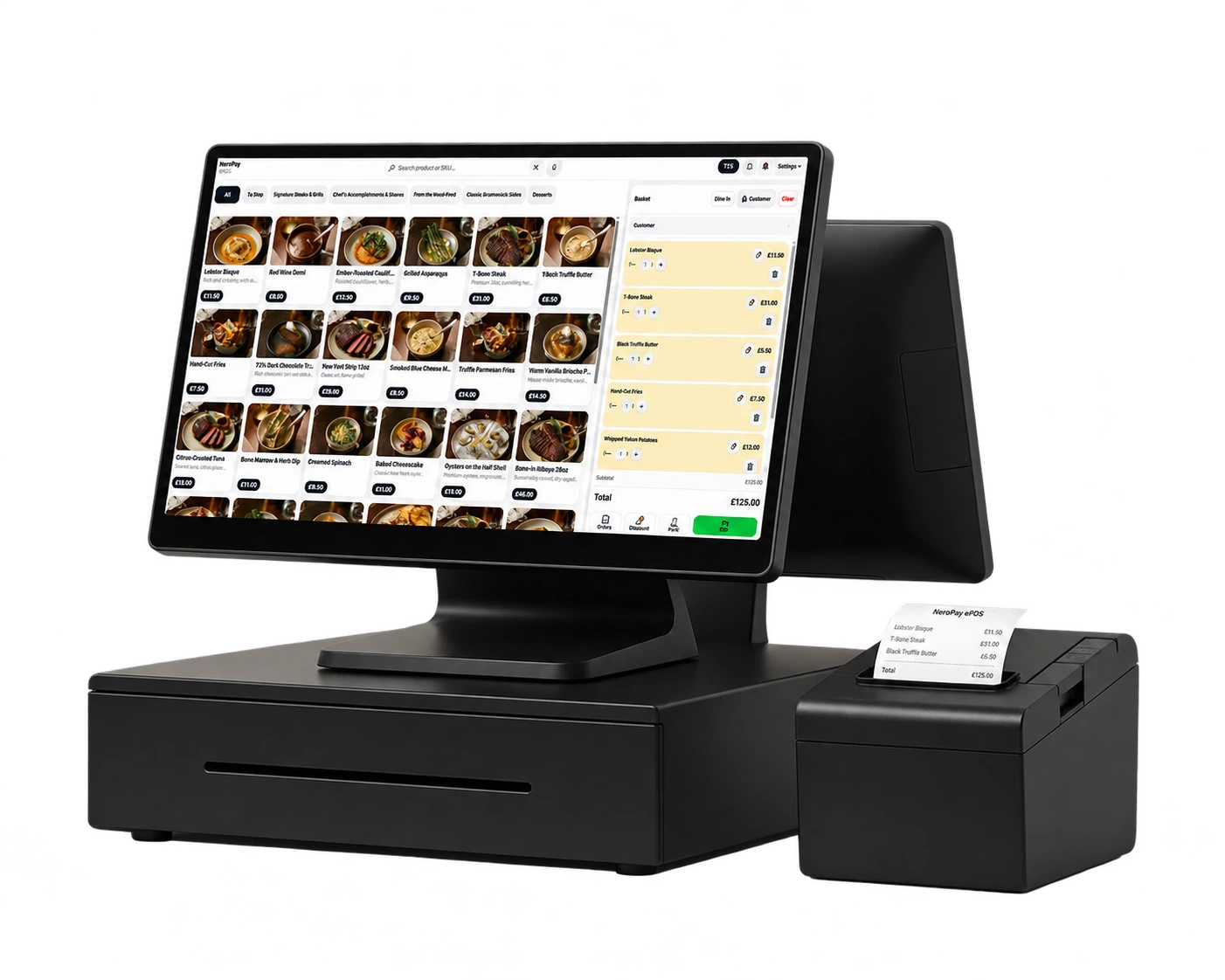


Poiščimo pravo rešitev
Povejte nam, kaj potrebuje vaše podjetje, in pomagali vam bomo pri izbiri.
Aplikacije NeroPay
Vaše podjetje.
Na vaši napravi.
Od prodajnega pulta do naslednjega postanka imejte svoje delovno okolje NeroPay vedno pri roki. Izberite napravo in se prijavite z obstoječim računom.
Razpoložljive funkcije so odvisne od dovoljenj vašega računa in nastavitev naprave.
 NeroPay
Pripravljeni na vaš delovni dan.
Ponazoritev delovnega okolja. Funkcije in postavitev se razlikujejo glede na napravo in račun.
Izberite napravo
Pri prodajnem pultu.
Na poti.
Mobilne aplikacije za vaš telefon ali tablico. Namizne aplikacije za združljive računalnike in sisteme POS.
Potrebna je internetna povezava. Sprejemanje plačil in tiskanje računov sta odvisna od vaše naprave, podprte strojne opreme in dostopa do računa.
Znan način dela
En račun.
Pripravljeno, kjer koli ste.
Izberite napravo
Aplikacijo prenesite iz trgovine z aplikacijami ali uporabite ustrezen zgornji namestitveni program za računalnik.
Prijavite se v NeroPay
Uporabite svoj obstoječi račun. Dostop vašega osebja še naprej določajo dovoljenja vašega računa.
Preverite nastavitve
Pred uporabo aplikacije pri delu preverite povezane naprave in tiskanje.
Malo jasnosti
Preden vzpostavite povezavo.
Ali za aplikacijo potrebujem nov račun?
Ne. Prijavite se s svojim obstoječim računom NeroPay. Če ste nov uporabnik storitve NeroPay, najprej ustvarite račun in opravite zahtevane nastavitve.
Ali lahko NeroPay uporabljam v brskalniku?
Da. Do svojega računa NeroPay lahko dostopate prek brskalnika. Funkcije plačevanja in tiskanja, vezane na posamezno napravo, so odvisne od vaših nastavitev.
Kateri prenos je primeren za Raspberry Pi?
Izberite prenos arm64 za združljivo 64-bitno namestitev sistema ARM Linux. Prenos x64 za Linux je namenjen računalnikom s procesorjem Intel ali AMD.
Ali lahko aplikacija tiska račune?
Tiskanje računov je odvisno od vaše naprave, podprtega tiskalnika in nastavitev. Preden se med delom zanesete na to funkcijo, preverite svojo namestitev.