
40% de réduction tous les appareils
Économisez sur les prix catalogue des appareils et sur le montant total des forfaits de terminal de six mois éligibles. La réduction est appliquée lors du paiement.
Profitez des offres du Black Friday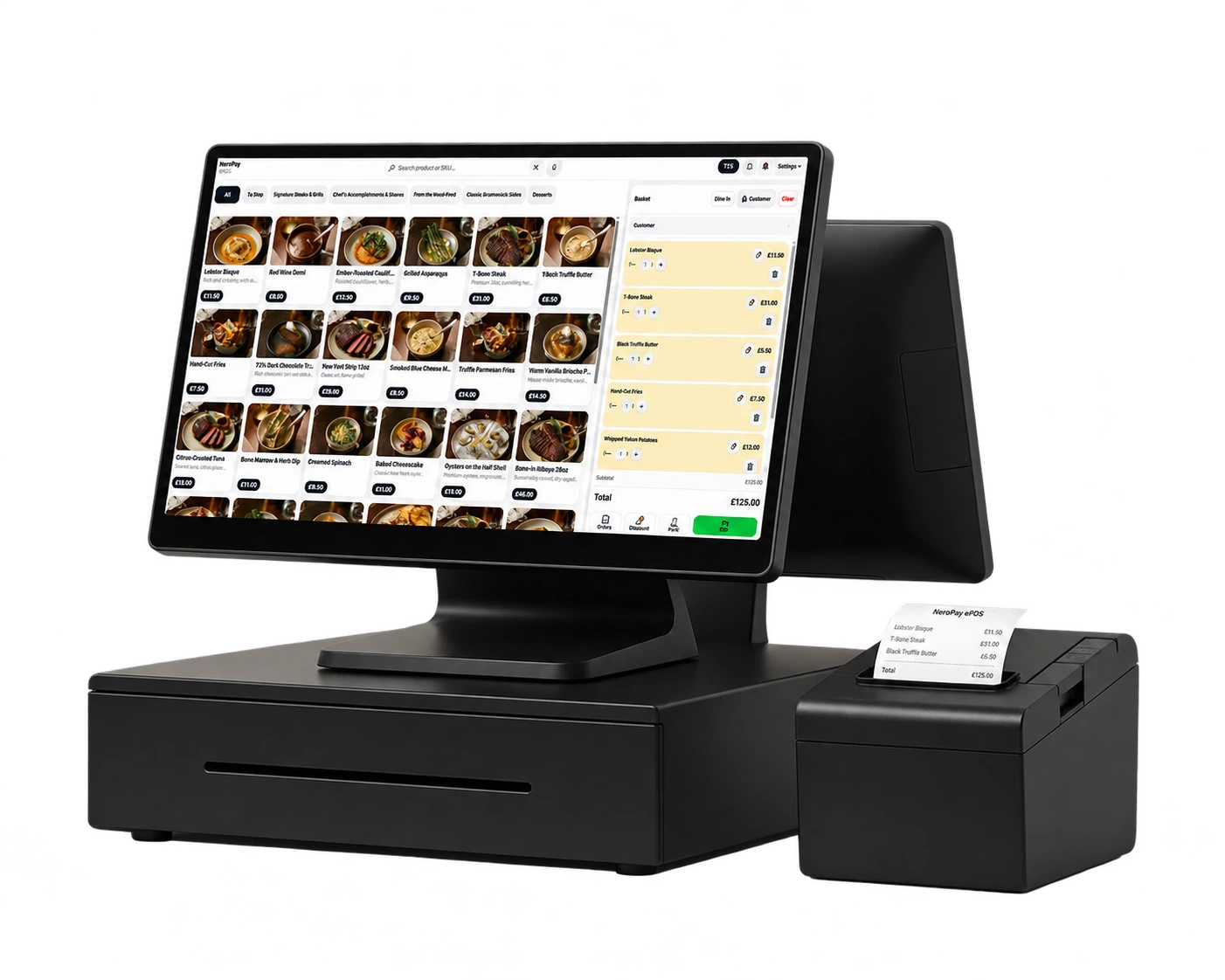


Trouvons la solution adaptée à vos besoins
Dites-nous ce dont votre entreprise a besoin et nous vous aiderons à choisir.
Applications NeroPay
Votre entreprise.
Sur votre appareil.
Du comptoir à votre prochaine destination, gardez votre espace de travail NeroPay à portée de main. Choisissez votre appareil et connectez-vous avec votre compte existant.
Les fonctionnalités disponibles dépendent des autorisations de votre compte et de la configuration de votre appareil.
 NeroPay
Prêt pour votre journée de travail.
Espace de travail présenté à titre d’illustration. Les fonctionnalités et la disposition varient selon l’appareil et le compte.
Choisissez votre appareil
Au comptoir.
En déplacement.
Des applications mobiles pour votre téléphone ou votre tablette. Des applications de bureau pour les ordinateurs et les systèmes de point de vente compatibles.
Une connexion Internet est nécessaire. L’acceptation des paiements et l’impression des reçus dépendent de votre appareil, du matériel compatible et des droits d’accès à votre compte.
Une façon de travailler familière
Un seul compte.
Prêt, où que vous soyez.
Choisissez votre appareil
Téléchargez l’application depuis une boutique d’applications ou utilisez le programme d’installation correspondant à votre ordinateur ci-dessus.
Se connecter à NeroPay
Utilisez votre compte existant. L’accès de votre personnel reste régi par les autorisations de votre compte.
Vérifiez votre configuration
Vérifiez vos appareils connectés et l’impression avant d’utiliser l’application pendant le service.
Un peu de clarté
Avant d’établir la connexion.
Ai-je besoin d’un nouveau compte pour l’application ?
Non. Connectez-vous avec votre compte NeroPay existant. Si vous découvrez NeroPay, créez d’abord votre compte et effectuez la configuration requise.
Puis-je utiliser NeroPay dans un navigateur ?
Oui. Vous pouvez accéder à votre compte NeroPay depuis votre navigateur. Les fonctionnalités de paiement et d’impression propres à chaque appareil dépendent de votre configuration.
Quel téléchargement convient au Raspberry Pi ?
Choisissez le téléchargement arm64 pour une installation Linux ARM 64 bits compatible. Le téléchargement Linux x64 est destiné aux ordinateurs Intel ou AMD.
L’application peut-elle imprimer des reçus ?
L’impression des reçus dépend de votre appareil, de l’imprimante prise en charge et de la configuration. Vérifiez votre installation avant de vous y fier pendant le service.