
40% rabatt alla enheter
Spara på enheternas listpriser och hela totalbeloppet för de sexmånaders terminalabonnemang som omfattas av erbjudandet. Rabatten dras av i kassan.
Handla under Black Friday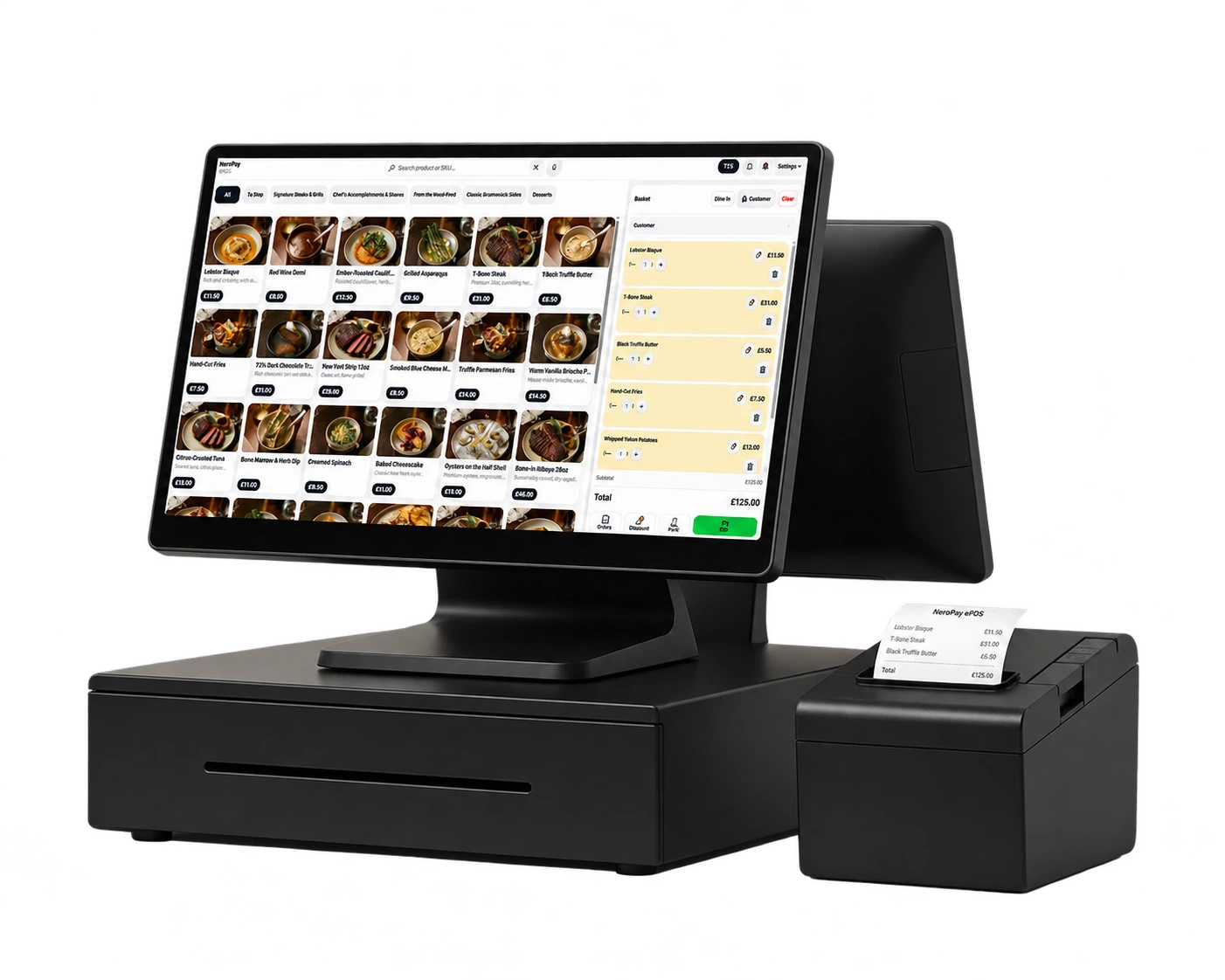


Låt oss hitta rätt lösning
Berätta vad ditt företag behöver så hjälper vi dig att välja.
NeroPay-appar
Ditt företag.
På din enhet.
Från kassan till nästa stopp – ha din arbetsyta i NeroPay nära till hands. Välj din enhet och logga in med ditt befintliga konto.
Tillgängliga funktioner beror på dina kontobehörigheter och enhetens konfiguration.
 NeroPay
Redo för din arbetsdag.
Exempel på arbetsyta. Funktioner och layout varierar beroende på enhet och konto.
Välj din enhet
Vid kassan.
På språng.
Mobilappar för din telefon eller surfplatta. Datorappar för kompatibla datorer och kassasystem.
En internetanslutning krävs. Möjligheten att ta emot betalningar och skriva ut kvitton beror på din enhet, vilken maskinvara som stöds och din kontobehörighet.
Ett välbekant sätt att arbeta
Ett konto.
Redo där du är.
Välj din enhet
Ladda ner från en appbutik eller använd installationsprogrammet för din dator ovan.
Logga in på NeroPay
Använd ditt befintliga konto. Personalens åtkomst styrs fortfarande av kontots behörigheter.
Kontrollera din konfiguration
Kontrollera dina anslutna enheter och att utskriften fungerar innan du använder appen i verksamheten.
Lite klarhet
Innan du ansluter.
Behöver jag ett nytt konto för appen?
Nej. Logga in med ditt befintliga konto hos NeroPay. Om du är ny hos NeroPay behöver du först skapa ett konto och slutföra den nödvändiga konfigurationen.
Kan jag använda NeroPay i en webbläsare?
Ja. Du kan komma åt ditt konto hos NeroPay via webbläsaren. Enhetsspecifika betalnings- och utskriftsfunktioner beror på din konfiguration.
Vilken nedladdning fungerar på Raspberry Pi?
Välj arm64-nedladdningen för en kompatibel 64-bitars ARM Linux-installation. Linux-nedladdningen för x64 är avsedd för Intel- eller AMD-datorer.
Kan appen skriva ut kvitton?
Kvittoutskrift beror på din enhet, om skrivaren stöds och din konfiguration. Kontrollera inställningarna innan du förlitar dig på funktionen under drift.