

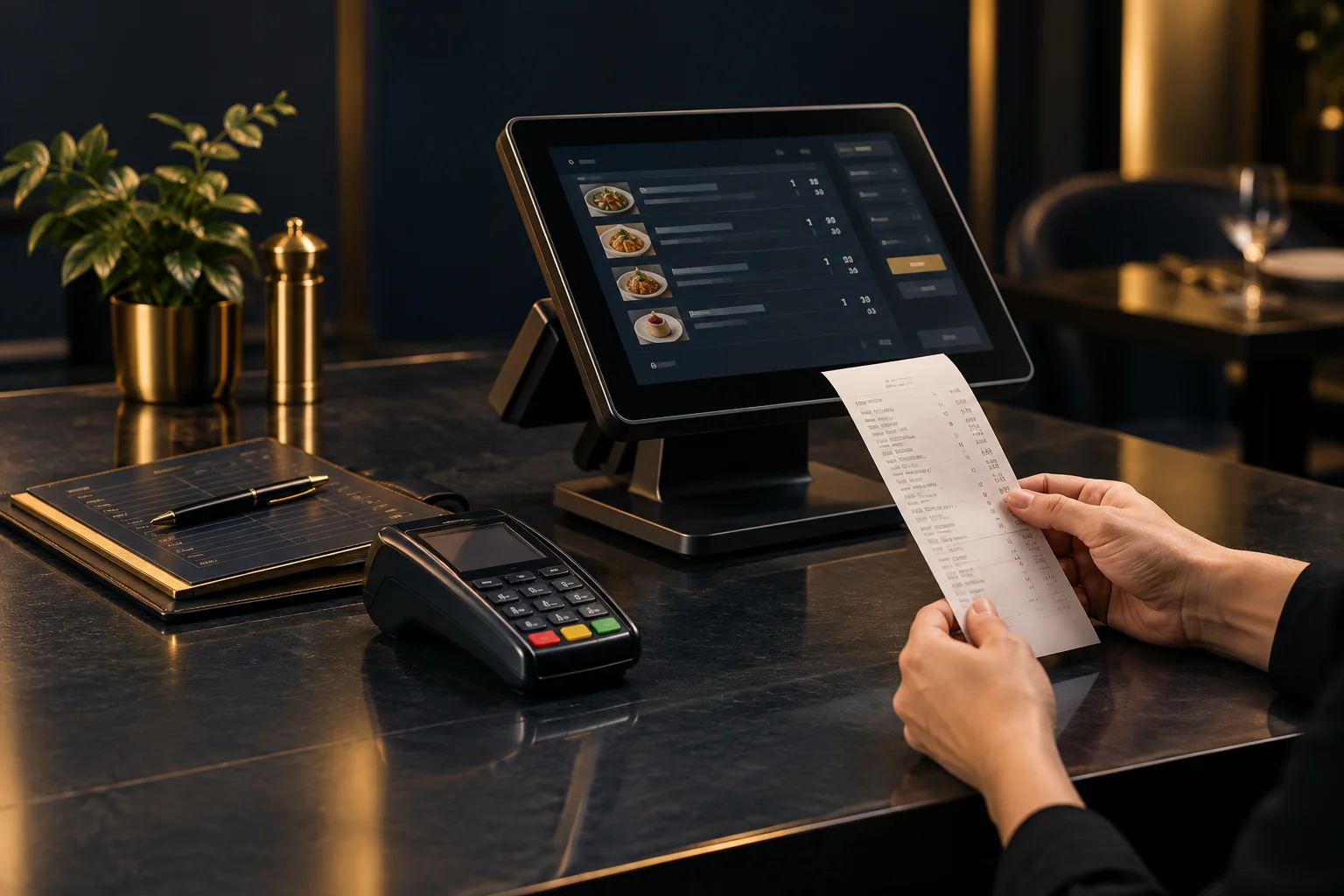
1. Identifiera vilket kvitto som ser fel ut
Fråga kunden eller kollegan vad som ser fel ut: ett obekant artikelnamn, ett saknat alternativ, ett oväntat antal, beloppet eller själva utskriften. Ha originalkvittot till hands. Ändra inte en i övrigt korrekt beställning bara för att formuleringarna ska likna dem i ett annat dokument.
Ett beställningskvitto och ett kortbetalningsunderlag fyller olika syften. Det ena beskriver köpet, det andra innehåller betalningsinformation. Referenserna kan skilja sig åt, så förvänta dig inte att alla identifierare ska stämma överens. Använd tillgängliga beställningsuppgifter, tidpunkt, belopp och transaktionsinformation tillsammans för att avgöra om de avser samma köp.
- Hitta den ursprungliga beställningen med hjälp av de uppgifter som finns tillgängliga i ert system.
- Bekräfta datum, ungefärlig tidpunkt och belopp med kunden.
- Dokumentera den exakta avvikelsen i stället för att beskriva hela kvittot som felaktigt.
2. Jämför artikelnamn, antal och val
Jämför varje beställningsrad med kvittot. Kontrollera om ett namn är förkortat, om flera likadana artiklar har slagits ihop till ett antal och om ett alternativ visas separat. Kunden kanske känner igen hyllkantsetiketten men inte formuleringen i produktposten. Det är en fråga om tydlighet, inte automatiskt ett tecken på en felaktig försäljning.
NeroPOS erbjuder produkt- och orderhantering, alternativ, lagerrelaterade kontroller och kvittoflöden. Kontrollera relevanta produkt- och alternativposter innan du bestämmer vad som ska ändras. Kvittots utformning och vilka utdata som stöds beror på installationen. Utgå inte från att ett visst fält eller en viss layoutinställning finns tillgänglig.
- Jämför varje artikel och antal, även produkter som förekommer flera gånger.
- Kontrollera varje valt alternativ mot den registrerade beställningen.
- Jämför radbeloppen och slutsumman och notera eventuella oförklarade skillnader.
3. Skilj saknad information från utskriftsproblem
Ett tydligt utskrivet kvitto med oväntad text kräver en annan felsökning än svag text, en avklippt rad eller en delvis utskriven sida. Om det finns en annan kvittovy eller utskrift att tillgå, jämför den med papperskvittot. Om samma information saknas i båda, börja med arbetsflödet för beställningar och kvitton i stället för att anta att det är ett fysiskt fel på skrivaren.
Vid skadade eller ofullständiga utskrifter ska du följa enhetstillverkarens kontroller och butikens godkända rutiner. Stöd för utskrift, köksskärmar och integrationer beror på konfigurationen. Undvik att ändra flera inställningar samtidigt: en kontrollerad ändring gör det lättare att se vad som hjälpte och att återställa en justering som inte fungerade.
- Notera om problemet gäller text, layout eller utskriftskvalitet.
- Kontrollera papper som är åtkomligt och enhetens status enligt anvisningarna för enheten.
- Om det finns stöd för omutskrift ska du behålla originalet och ange att den nya kopian är en dubblett när du lämnar över den.
4. Kontrollera betalningsunderlaget utan att ta betalt igen
Ett kvitto som ser märkligt ut är inte i sig ett bevis på att betalningen misslyckades. Om frågan gäller det betalda beloppet eller om betalningen slutfördes, kontrollera den tillgängliga betalningsposten enligt era behörighetsstyrda rutiner. Be inte kunden att betala igen enbart för att en artikelbeskrivning är obekant eller ett kvitto är ofullständigt.
Hypotetiskt exempel: en kund köper två smörgåsar, varav en med extra fyllning. Båda smörgåsarna och det valda tillägget finns registrerade i beställningen, men på papperskvittot används ett förkortat produktnamn och kunden kan inte identifiera sitt val. Jämför först beställningen, antalen och totalsumman. Om även betalningsunderlaget stämmer överens, undersök kvittots tydlighet i stället för att ta betalt igen. Om tillägget saknas i själva beställningen, undersök i stället hur beställningen registrerades.
- Jämför beställningsbeloppet med det relevanta betalningsunderlaget.
- Om uppgifterna inte stämmer överens eller statusen är oklar, kontakta ansvarig kollega eller supportteamet innan du gör en betalningsrelaterad ändring.
5. Ta ärendet vidare med underlag och verifiera resultatet
Om orsaken fortfarande är oklar, skicka en kortfattad beskrivning till supporten av vad som förväntades och vad som visades i stället. Bifoga beställningsreferens, tidpunkt, berörda artiklar och ett kvittoexempel via en godkänd kanal. Ange enhetsuppgifter om problemet gäller utskrift och ta bort kund- eller betalningsuppgifter som inte behövs.
För en beställning av typen NeroWeb, ange dess källa och förklara var avvikelsen först uppstår. Beställningar av typen NeroWeb kan hanteras i det befintliga arbetsflödet för orderhantering, men den faktiska hanteringsvägen och vilka enheter som stöds måste bekräftas. Efter en överenskommen korrigering, använd ett godkänt test eller nästa lämpliga beställning för att jämföra registreringen med kvittot. Ett lyckat resultat innebär att artiklar, antal, val och totalsumma är tydliga och stämmer överens, och att eventuella skillnader i betalningsreferenser har klarlagts.
- Ange om en eller flera beställningar berörs.
- Dokumentera eventuella ändringar och resultatet av uppföljningskontrollen.
- Gör en tydlig överlämning till nästa skift om problemet inte har lösts.
BRA ATT VETA
Vanliga frågor
Betyder ett kvitto som ser felaktigt ut att kunden har debiterats fel?
Inte nödvändigtvis. Kontrollera beställningsbeloppet och betalningsunderlaget var för sig. Problem med text eller utskrift visar inte i sig att debiteringen var felaktig.
Bör jag ändra produktnamnet direkt?
Bekräfta först vilken registrering texten hämtas från och om en ändring kan påverka andra arbetsflöden. Följ era godkända rutiner och kontrollera ett efterföljande kvitto.
Vad ska jag säga till kunden medan jag kontrollerar?
Förklara det specifika problemet: till exempel att du kontrollerar en förkortad artikelbeskrivning mot kundens beställning. Påstå inte att en betalning har misslyckats förrän underlaget stöder den slutsatsen.