

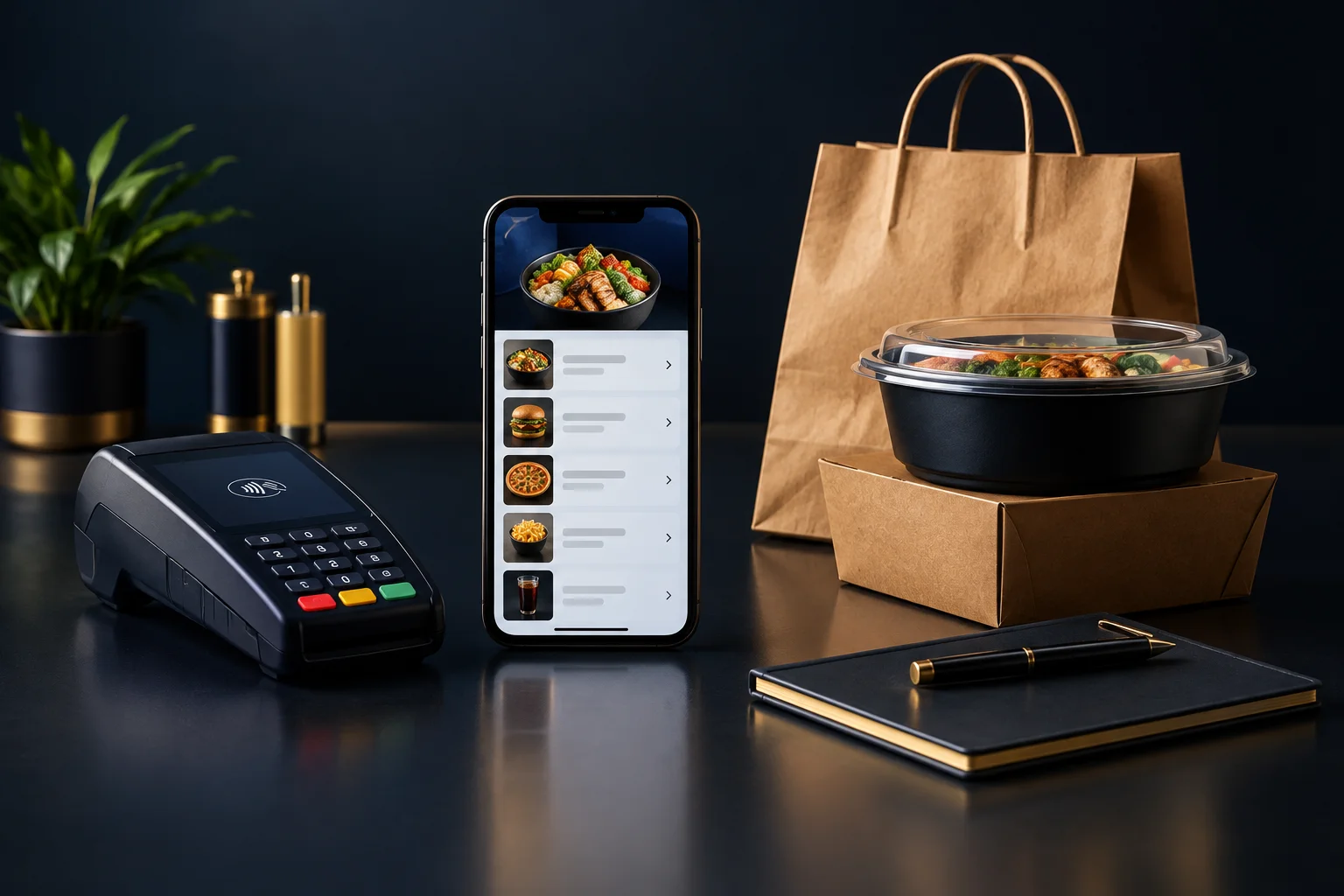
1. Sortera menyn efter kundens första val
Utgå från din befintliga meny och markera kundens huvudsakliga val: till exempel pizza, hamburgare, wraps, tillbehör eller drycker. Använd välbekanta kategorinamn i stället för interna kökstermer. En kategori ska hjälpa kunden att begränsa sitt urval, inte tvinga kunden att gissa vad den innehåller.
Ge varje rätt en tydlig plats. Om samma hamburgare återkommer under flera rubriker kan kunderna undra om versionerna skiljer sig åt. Behåll en separat menypost för ett måltidserbjudande bara när det faktiskt handlar om ett annat köp, och ange exakt vad som ingår. Om en kategori bara innehåller en enda rätt kan du fundera på om den passar bättre någon annanstans.
- Skriv ned dina föreslagna kategorier innan du redigerar onlinemenyn.
- Placera varje befintlig rätt i en kategori och markera dubbletter.
- Be en kollega hitta tre namngivna rätter utan vägledning.
2. Avgör vad som ska vara en egen menypost och vad som ska vara ett val
Behåll en rätt som en separat menypost om den har en egen karaktär, ett annat recept eller andra tillagningskrav. Använd produktval när kunden varierar samma rätt, till exempel genom att välja storlek eller lägga till ost. För många nästan identiska menyposter gör menyn svårare att överblicka, men att gömma alla skillnader i en enda menypost skapar ett annat problem: kunderna kan inte se utbudet.
NeroWeb stöder menyer och produktval för direktbeställning online. Innan du ändrar strukturen bör du kontrollera hur de önskade valen kan konfigureras i din handlarmiljö. Utgå inte från att en viss regel för produktval, lagerhantering eller styrning av beställningar till köket finns tillgänglig. Se till att varje val som ändrar beställningen är tillräckligt tydligt för både kunden och den som tillagar maten.
- Skilj rätter som faktiskt är olika från varianter av samma rätt.
- Ta bort onödiga val, särskilt sådana där det bara finns ett möjligt svar.
- Identifiera nödvändiga val och bekräfta hur de ska fungera i din konfiguration.
3. Skriv om beskrivningarna utifrån vad kunden får
En användbar beskrivning besvarar praktiska frågor: vad är huvudingrediensen, vad ingår och vad återstår att välja? Ersätt vaga formuleringar som ”serveras med allt” med det faktiska innehållet. Om pommes frites inte ingår ska det framgå där kunden väljer rätten, så att kunden inte upptäcker det först senare.
Håll namnen korta så att de är lätta att överblicka och använd beskrivningarna för detaljerna. Gör extra kostnader tydliga före kassan och skilj mellan val som ingår och valfria tillägg. Gå igenom ingrediens- och allergeninformationen med den som ansvarar för den. Förlita dig inte på en kort säljande beskrivning för att besvara en kunds allergifråga.
- Kontrollera varje beskrivning mot den portion som personalen faktiskt serverar.
- Använd enhetliga namn för storlekar, såser och tillbehör.
- Ta bort formuleringar som antyder att ett tillägg ingår när det inte gör det.
4. Testa strukturen med en realistisk beställning
Hypotetiskt exempel: en hämtmatsrestaurang listar ”kycklingwrap”, ”kycklingwrap med pommes frites”, ”kycklingwrap med vitlökssås” och ”stor kycklingwrap” som separata rätter. Om dessa faktiskt är varianter av samma recept skulle restaurangen i stället kunna ha ett enda menyalternativ: ”Kycklingwrap”. Beskrivningen skulle kunna lyda: ”Grillad kyckling och sallad i ett tortillabröd. Välj storlek och sås. Pommes frites finns som tillval mot extra kostnad.”
Ägaren skulle sedan kontrollera att storlek, sås och pommes frites kan visas tydligt i de konfigurerade produktvalen och att eventuella extra kostnader syns. Ett annat recept, till exempel en kryddstark kycklingwrap, kan fortfarande motivera ett eget menyalternativ. Det avgörande är om sammanslagningen tar bort upprepningar utan att dölja en betydelsefull skillnad.
- Bygg upp eller granska den här strukturen för en kategori innan du ändrar hela menyn.
- Be någon som inte känner till ändringarna att beställa en stor wrap med vitlökssås och pommes frites.
- Jämför personens valda beställning med vad en medarbetare uppfattar ska tillagas.
5. Kontrollera hela flödet fram till kassan
Granska menyn på en mobil och följ sedan en beställning genom det konfigurerade flödet för avhämtning eller leverans och vidare till kassan. Kontrollera att artikelnamn, valda alternativ och kostnader förblir begripliga. NeroWeb stöder dessa steg i beställningen, men den faktiska möjligheten att beställa, vilka betalningsmetoder som stöds, lagerkontroller och hur beställningar skickas till köket beror på handlarens konfiguration.
Det är enkelt att kontrollera om resultatet fungerar: en testperson ska kunna välja den avsedda måltiden, förklara vad som ingår och se totalbeloppet innan beställningen bekräftas, samtidigt som personalen ska kunna tolka samma val utan att gissa. Om testet misslyckas ska du rätta formuleringen eller strukturen där förvirringen uppstår i stället för att lägga till en allmän varning någon annanstans.
- Kontrollera avhämtning och leverans var för sig om båda är konfigurerade.
- Bekräfta tillgänglighet och betalningsupplägg med den som hanterar din konfiguration.
- Notera återkommande kundfrågor efter lanseringen och granska det berörda menyalternativet.
BRA ATT VETA
Vanliga frågor
Bör jag ta bort rätter för att göra menyn enklare?
Inte per automatik. Ta först bort dubbletter och otydliga formuleringar. Att minska utbudet är ett separat verksamhetsbeslut som bör baseras på vad personalen kan tillaga och hålla tillgängligt på ett tillförlitligt sätt.
Bör måltidserbjudanden vara separata från enskilda rätter?
Vanligtvis, om de utgör ett separat paket. Ange vilka artiklar som ingår, portionsstorlekar och återstående val så att kunderna kan jämföra erbjudandet med att beställa delarna separat.
Kan jag använda beställningskommentarer i stället för produktval?
Undvik att förlita dig på fritextinstruktioner för vanliga val. Om din lösning har stöd för det gör tydliga produktalternativ valen lättare att förstå. Bekräfta hur eventuella särskilda önskemål ska hanteras.