

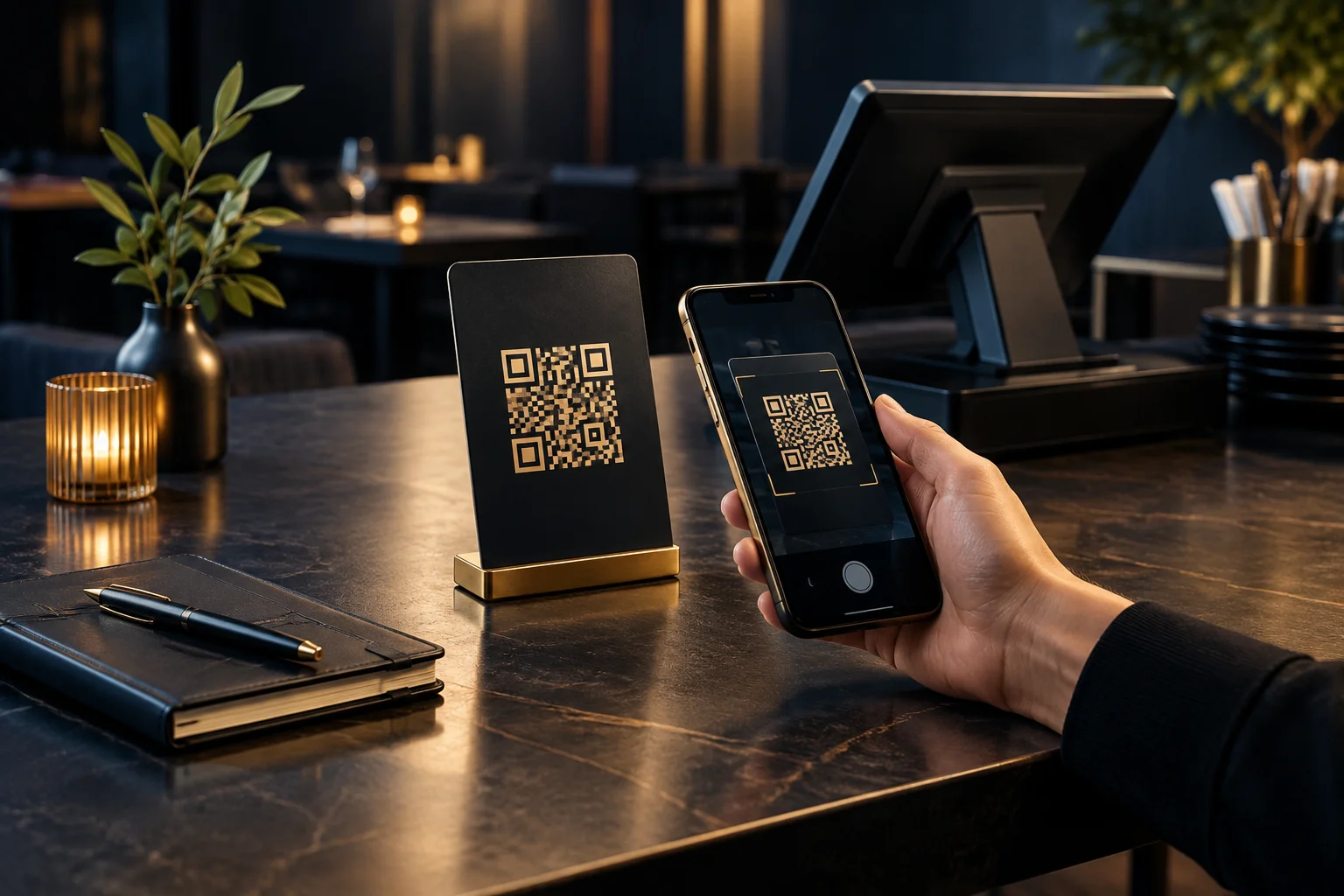
1. Déterminez comment intégrer le paiement par code QR au règlement de l’addition
Commencez par un usage bien défini : régler une addition après qu’un membre du personnel l’a vérifiée avec le client. Décidez si le personnel présentera un code avec chaque addition ou utilisera une autre formule prise en charge. Demandez à NeroPay quelles options de paiement par code QR sont disponibles et comment les montants et les références sont gérés. Ne partez pas du principe qu’un scan récupère automatiquement le solde à régler d’une table.
Définissez qui est responsable de chaque vérification. Le personnel doit établir l’addition définitive et expliquer au client les informations qu’il doit saisir. Le client doit vérifier les détails du paiement avant de l’autoriser. Convenez également de la manière de gérer le partage de l’addition, les modifications après son impression et les clients qui préfèrent payer autrement.
- Confirmez la disponibilité du produit, les appareils pris en charge, les frais et les conditions applicables auprès de NeroPay.
- Notez si le montant et la référence sont fournis par la configuration ou saisis manuellement.
- Désignez un membre du personnel chargé de valider le processus avant le lancement.
2. Aidez les clients à reconnaître la bonne page de paiement
Avant toute impression, scannez le code approuvé et vérifiez la page vers laquelle il vous dirige. Consignez la destination attendue et les informations sur l’établissement que les clients doivent voir. Une page de paiement peut utiliser l’adresse d’un prestataire de paiement plutôt que celle du site de votre restaurant. Donnez donc au personnel une explication exacte au lieu de dire aux clients de faire confiance à toute page portant votre logo.
Placez une courte instruction à côté du code : scannez pour payer, vérifiez les coordonnées de l’établissement et assurez-vous que le paiement correspond à votre addition. Demandez aux clients de s’arrêter et de s’adresser au personnel si le destinataire leur semble inattendu. Inspectez les présentoirs de table et les encarts joints aux additions pour repérer les codes endommagés, les autocollants de remplacement ou les changements d’emplacement ; l’apparence seule ne prouve pas qu’un code est authentique.
- Scannez chaque version imprimée avant de l’utiliser.
- Vérifiez que les clients peuvent lire les instructions dans les conditions d’éclairage habituelles de la salle.
- Communiquez au personnel les coordonnées du destinataire validé afin qu’il puisse répondre aux questions.
3. Vérifiez le montant et la référence avant le paiement
Le montant du paiement doit correspondre à l’addition que le client a accepté de régler. Si le client le saisit manuellement, demandez-lui de vérifier les livres et les pence avant de continuer. Si un montant est déjà affiché, il doit tout de même être comparé à l’addition. Expliquez toute modification de l’addition avant de demander au client d’autoriser le paiement.
Une référence doit aider le personnel à identifier la bonne addition sans avoir à deviner. Convenez d’un format cohérent en utilisant les champs pris en charge par la configuration choisie. Un numéro de table seul peut prêter à confusion lorsque cette table est de nouveau utilisée plus tard. Évitez de demander aux clients de saisir des informations personnelles inutiles dans un champ de référence et vérifiez comment les paiements partiels seront enregistrés.
- Choisissez une convention de référence permettant de distinguer les différentes additions.
- Incluez la vérification du montant et de la référence dans les explications de paiement données par le personnel.
- Testez une référence mal saisie et un montant incorrect afin que le personnel sache quand intervenir.
4. Testez l’ensemble du parcours avec une addition fictive
Exemple hypothétique : un groupe installé à la table 12 accepte une addition finale de £64.80. Dans une configuration permettant aux clients de saisir le montant et la référence, le serveur présente le code QR validé et demande au client de saisir £64.80 avec la référence d’addition convenue, T12-184. Le client scanne le code, vérifie que le destinataire et les coordonnées de l’établissement sont bien ceux attendus, puis compare les deux valeurs saisies à l’addition avant d’autoriser le paiement.
Le client attend ensuite le résultat au lieu de considérer que le scan vaut paiement. Le serveur vérifie le statut du paiement selon la procédure convenue pour le personnel avant de marquer l’addition comme réglée. Si l’une ou l’autre des parties voit un résultat en attente ou incertain, le personnel effectue les vérifications nécessaires avant de demander au client de réessayer. Cet exemple décrit un processus à valider, et non une promesse concernant des champs d’écran ou des fonctionnalités spécifiques de NeroPay.
- Demandez à NeroPay comment effectuer des tests en toute sécurité avant d’encaisser des paiements réels de clients.
- Simulez un paiement réussi ainsi qu’un résultat incertain ou une interruption.
- Vérifiez comment le personnel identifiera le paiement correspondant à la bonne addition.
5. Informez l’équipe et contrôlez le déroulement du premier service
Fournissez au personnel une courte explication qu’il pourra utiliser naturellement : vérifiez votre addition, scannez ce code, contrôlez les coordonnées de l’établissement, le montant et la référence, puis attendez la confirmation. Indiquez clairement qui peut examiner les questions liées aux paiements. Une capture d’écran ou la déclaration d’un client affirmant avoir payé ne doit pas remplacer la vérification du statut prévue dans la procédure du personnel.
Pour le premier service, limitez le déploiement à une ampleur facile à gérer et faites ensuite le point sur les éventuelles incompréhensions. Repérez les codes illisibles, les références peu claires et les clients qui pensent trop tôt que le paiement est terminé. Prévoyez un autre moyen de paiement pour toute personne qui ne peut pas ou ne souhaite pas scanner le code, et vérifiez à nouveau les codes affichés avant le service suivant.
- À chaque prise de service, rappelez les vérifications de confirmation et indiquez qui gère les cas particuliers.
- Gardez un autre moyen de paiement à disposition.
- Faites le point sur les problèmes après le service avant d’imprimer ou d’afficher davantage de codes.
BON À SAVOIR
Questions fréquentes
Scanner le code QR signifie-t-il que l’addition est payée ?
Non. Le scan ouvre la destination. Le client doit aller au bout du parcours de paiement, et le personnel doit vérifier le résultat selon la procédure convenue de vérification du statut du paiement.
Le code affichera-t-il automatiquement l’addition de la table ?
Ne le présumez pas. Avant de rédiger les instructions destinées aux clients, confirmez avec NeroPay comment l’option QR choisie gère les montants, les références et le rapprochement avec les additions.
Que faire si la confirmation du paiement n’est pas claire ?
Vérifiez le statut du paiement avant de demander une nouvelle tentative. Expliquez au client que vous vérifiez le résultat pour éviter un double paiement.
Peut-on utiliser un seul code dans tout le restaurant ?
Demandez à NeroPay si cette organisation convient à la configuration disponible. Votre procédure doit toujours permettre de distinguer les additions de manière fiable et d’aider les clients à vérifier que le montant et la référence sont corrects.