

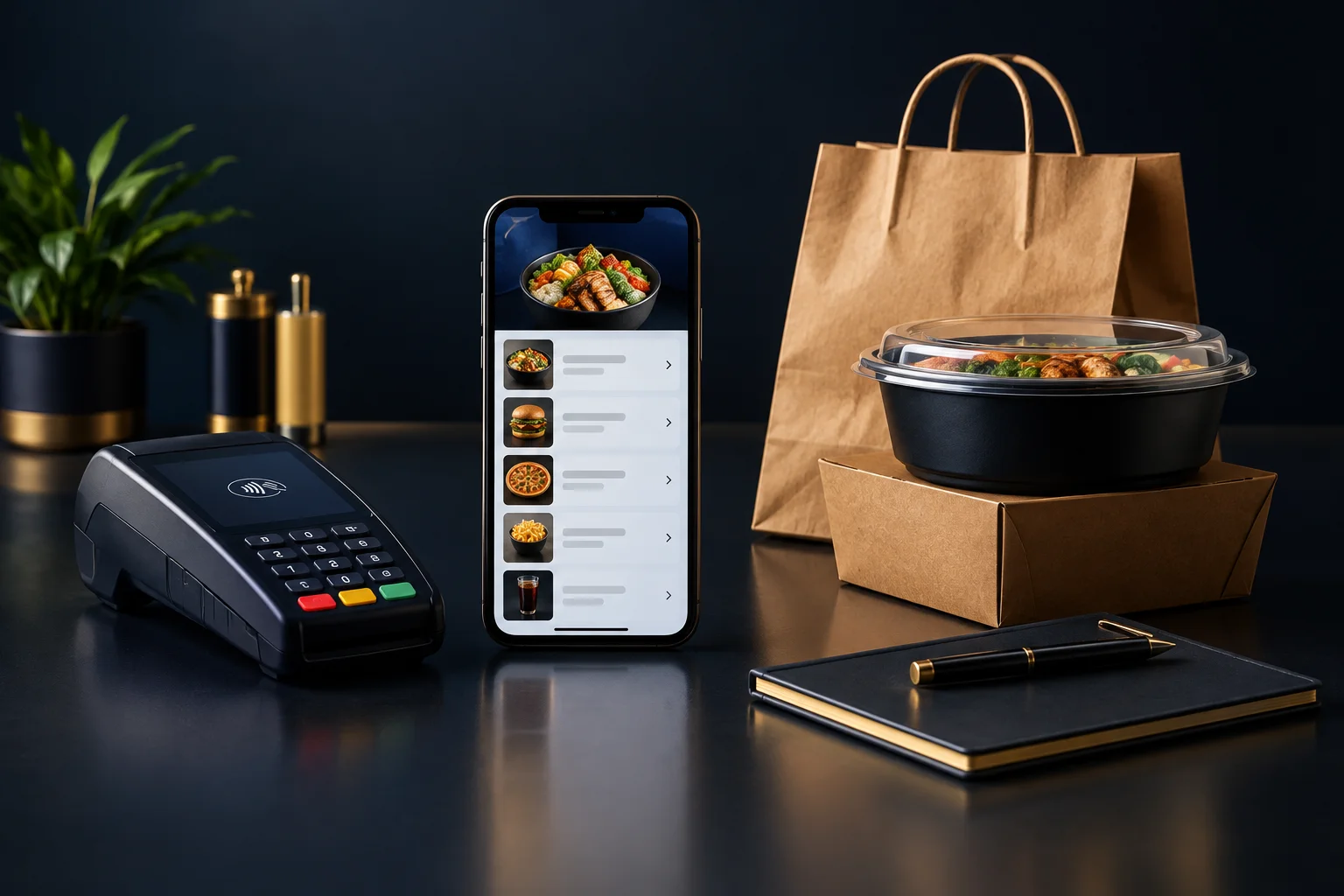
1. Organisez la carte selon le premier choix du client
Partez de votre carte actuelle et repérez le principal choix que fait un client : pizzas, burgers, wraps, accompagnements ou boissons, par exemple. Utilisez des noms de catégories familiers plutôt que des termes propres à votre cuisine. Une catégorie doit aider à affiner le choix, et non obliger à deviner ce qu’elle contient.
Donnez à chaque plat une place claire. Répéter le même burger sous plusieurs rubriques peut amener les clients à se demander si les versions diffèrent. Ne conservez une fiche distincte pour une formule que si elle correspond à un achat réellement différent, et indiquez précisément ce qu’elle comprend. Si une catégorie ne contient qu’un seul article, demandez-vous s’il trouverait naturellement sa place ailleurs.
- Notez les catégories envisagées avant de modifier la carte en ligne.
- Placez chaque plat existant dans une catégorie et repérez les doublons.
- Demandez à un collègue de trouver trois plats précis sans le guider.
2. Déterminez ce qui relève d’une fiche et ce qui relève d’une option
Conservez une fiche distincte pour un article dont l’identité, la recette ou les exigences de préparation diffèrent. Utilisez des options de produits lorsque le client personnalise un même plat, par exemple en choisissant une taille ou en ajoutant du fromage. Trop de fiches presque identiques compliquent la navigation, mais masquer toutes les différences dans une seule fiche crée un autre problème : les clients ne voient plus l’étendue de l’offre.
NeroWeb prend en charge les cartes et les options de produits pour la commande directe en ligne. Avant de restructurer votre carte, vérifiez comment les choix envisagés peuvent être configurés dans votre espace commerçant. Ne supposez pas qu’une règle d’option, une gestion des stocks ou un mode d’acheminement des commandes en cuisine particulier est disponible. Veillez à ce que tout choix modifiant la commande soit suffisamment clair pour le client comme pour la personne qui la prépare.
- Distinguez les plats réellement différents des variantes d’un même plat.
- Supprimez les choix inutiles, notamment ceux qui ne proposent qu’une seule réponse possible.
- Identifiez les sélections indispensables et vérifiez leur fonctionnement dans votre configuration.
3. Réécrivez les descriptions en précisant ce que le client reçoit
Une description utile répond à des questions pratiques : quel est l’ingrédient principal, quels accompagnements sont inclus et que reste-t-il à choisir ? Remplacez les formulations vagues comme « servi avec tout » par la liste des éléments réellement inclus. Si les frites ne sont pas comprises, précisez-le à l’endroit où le client choisit son plat, plutôt que de le laisser le découvrir plus tard.
Privilégiez des noms courts, faciles à parcourir, et réservez les détails aux descriptions. Indiquez clairement les suppléments avant le paiement et distinguez les choix inclus des ajouts facultatifs. Vérifiez les informations sur les ingrédients et les allergènes avec la personne qui en est responsable ; ne vous fiez pas à une brève description commerciale pour répondre à une question d’un client concernant une allergie.
- Vérifiez que chaque description correspond à la portion réellement servie par votre équipe.
- Utilisez des appellations cohérentes pour les tailles, les sauces et les accompagnements.
- Supprimez toute formulation laissant penser qu’un supplément est inclus alors qu’il ne l’est pas.
4. Testez la structure avec une commande réaliste
Exemple fictif : un établissement de vente à emporter présente « wrap au poulet », « wrap au poulet avec frites », « wrap au poulet avec sauce à l’ail » et « grand wrap au poulet » comme des plats distincts. S’il s’agit réellement de variantes d’une même recette, il pourrait les remplacer par une seule fiche « Wrap au poulet ». Sa description pourrait être : « Poulet grillé et salade dans une tortilla. Choisissez la taille et la sauce. Frites en supplément. »
Le propriétaire vérifierait ensuite que la taille, la sauce et les frites peuvent être présentées clairement dans les options configurées du produit, avec les éventuels suppléments bien visibles. Une recette différente, comme un wrap au poulet épicé, peut néanmoins mériter sa propre fiche. Le critère est de savoir si le regroupement élimine les répétitions sans masquer une différence importante.
- Créez ou revoyez cette structure pour une seule catégorie avant de modifier l’ensemble du menu.
- Demandez à une personne qui ne connaît pas les modifications de commander un grand wrap avec de la sauce à l’ail et des frites.
- Comparez la commande qu’elle a sélectionnée avec ce qu’un membre de l’équipe comprend devoir préparer.
5. Vérifiez le parcours jusqu’au passage à la caisse
Consultez le menu sur un téléphone, puis suivez le parcours de commande configuré pour le retrait ou la livraison, jusqu’au paiement. Vérifiez que les noms des articles, les options sélectionnées et les frais restent compréhensibles. NeroWeb prend en charge ces étapes de commande, mais la disponibilité effective des commandes, les moyens de paiement acceptés, les contrôles de stock et l’acheminement des commandes vers la cuisine dépendent de la configuration du commerçant.
Le critère de réussite observable est simple : une personne chargée du test peut sélectionner le repas souhaité, expliquer ce qui est inclus et identifier le montant total avant de confirmer la commande, tandis que le personnel peut interpréter cette même sélection sans avoir à deviner. Si le test échoue, corrigez la formulation ou la structure à l’endroit qui prête à confusion, plutôt que d’ajouter un avertissement général ailleurs.
- Vérifiez séparément le retrait et la livraison si les deux sont configurés.
- Confirmez la disponibilité et les modalités de paiement avec la personne qui gère votre configuration.
- Après le lancement, notez les questions récurrentes des clients et revoyez la fiche concernée.
BON À SAVOIR
Questions fréquentes
Dois-je supprimer des plats pour simplifier le menu ?
Pas systématiquement. Commencez par supprimer les doublons et les formulations peu claires. Réduire l’offre est une décision opérationnelle distincte, fondée sur ce que votre équipe peut préparer et proposer de manière fiable.
Les formules doivent-elles être présentées séparément des plats à l’unité ?
En général, oui, si elles constituent une offre groupée distincte. Précisez les éléments inclus, la taille des portions et les choix restants afin que les clients puissent comparer la formule avec une commande à l’unité.
Puis-je utiliser les notes de commande à la place des options de produit ?
Évitez de vous appuyer sur des instructions en texte libre pour les choix courants. Si votre configuration le permet, des options de produits claires facilitent la compréhension des choix proposés. Confirmez la manière dont les demandes particulières seront traitées.