

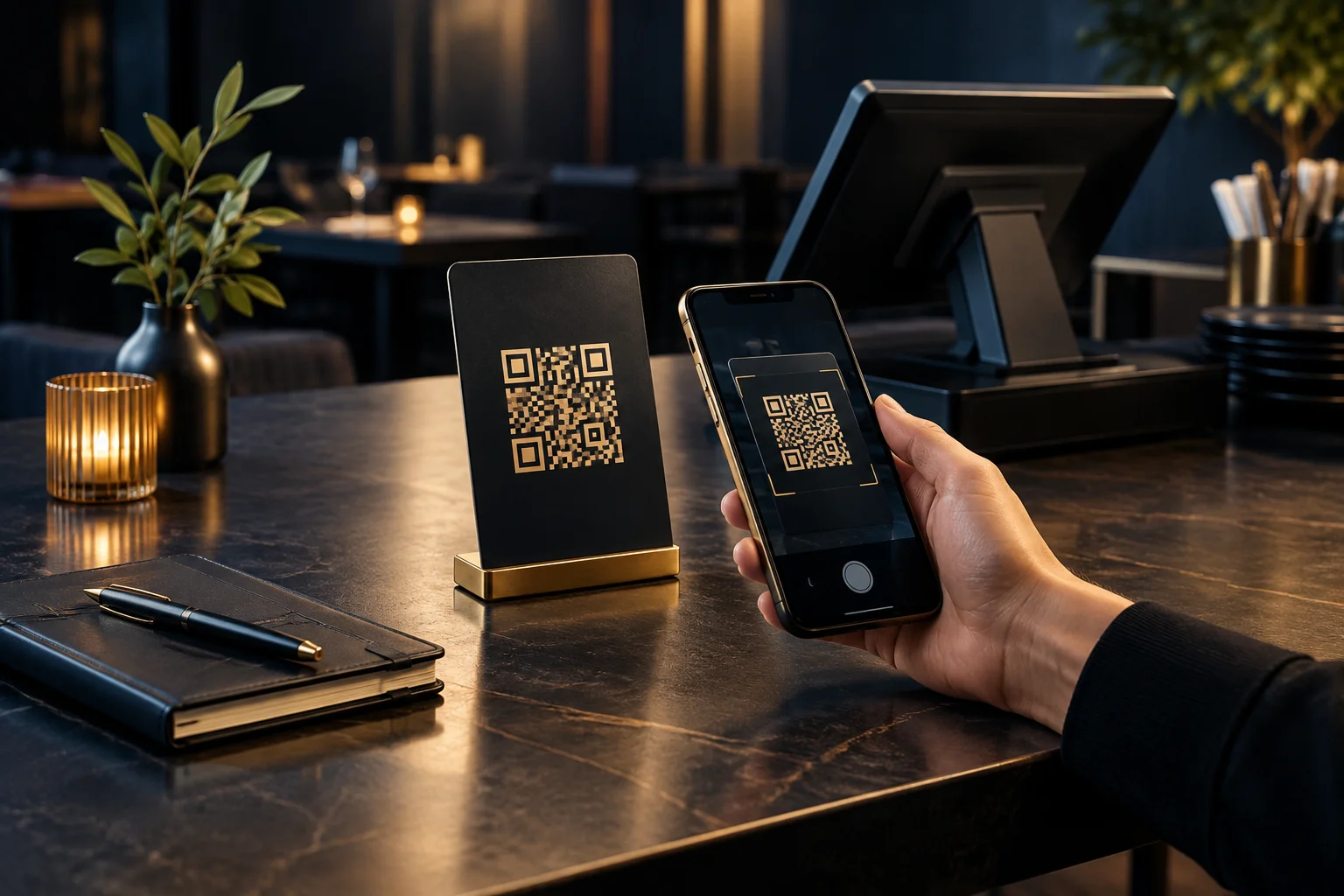
1. Legen Sie fest, wie die QR-Zahlung in Ihren Rechnungsablauf passt
Beginnen Sie mit einem klaren Anwendungsfall: dem Begleichen einer Restaurantrechnung, nachdem eine Servicekraft diese mit dem Gast geprüft hat. Entscheiden Sie, ob das Personal zu jeder Rechnung einen Code vorlegt oder ein anderes unterstütztes Verfahren nutzt. Fragen Sie bei NeroPay nach, welche QR-Optionen verfügbar sind und wie Beträge und Referenzen verarbeitet werden. Gehen Sie nicht davon aus, dass durch das Scannen automatisch der aktuell offene Betrag eines Tisches abgerufen wird.
Legen Sie fest, wer für welche Prüfung verantwortlich ist. Das Personal sollte den endgültigen Rechnungsbetrag feststellen und erläutern, welche Angaben der Gast gegebenenfalls eingeben muss. Der Gast sollte die Zahlungsdetails prüfen, bevor er die Zahlung autorisiert. Vereinbaren Sie außerdem, wie Sie mit getrennten Rechnungen, Änderungen nach dem Rechnungsdruck und Gästen umgehen, die lieber auf andere Weise zahlen möchten.
- Klären Sie Produktverfügbarkeit, unterstützte Geräte, Gebühren und geltende Bedingungen mit NeroPay.
- Halten Sie schriftlich fest, ob Betrag und Referenz vom eingerichteten System bereitgestellt oder manuell eingegeben werden.
- Bestimmen Sie eine Person aus dem Team, die den Ablauf vor dem Start freigibt.
2. Helfen Sie Gästen, die richtige Zahlungsseite zu erkennen
Scannen Sie den freigegebenen Code vor dem Drucken und prüfen Sie, wohin er führt. Halten Sie die erwartete Zielseite und die Unternehmensangaben fest, die Gäste sehen sollten. Eine Zahlungsseite kann die Adresse eines Zahlungsanbieters statt der eigenen Restaurantwebsite verwenden. Geben Sie dem Personal daher eine zutreffende Erklärung, anstatt Gästen zu sagen, sie könnten jeder Seite mit Ihrem Logo vertrauen.
Platzieren Sie neben dem Code eine kurze Anleitung: Zum Bezahlen scannen, die Unternehmensdaten prüfen und die Zahlung mit der Rechnung abgleichen. Bitten Sie Kunden, den Vorgang abzubrechen und sich an das Personal zu wenden, wenn das Zahlungsziel unerwartet erscheint. Prüfen Sie Tischaufsteller und Rechnungsbeilagen auf beschädigte Codes, überklebte Aufkleber oder eine veränderte Platzierung; das Aussehen allein beweist nicht, dass ein Code echt ist.
- Scannen Sie jede gedruckte Version vor der Verwendung.
- Prüfen Sie, ob Kunden die Anleitung bei normaler Beleuchtung im Gastraum lesen können.
- Geben Sie dem Personal die freigegebenen Angaben zum Zahlungsziel, damit es Fragen klären kann.
3. Prüfen Sie Betrag und Referenz vor der Zahlung
Der Zahlungsbetrag sollte mit der Rechnung übereinstimmen, deren Begleichung der Kunde zugestimmt hat. Wenn Kunden den Betrag manuell eingeben, bitten Sie sie, vor dem Fortfahren Pfund und Pence zu prüfen. Auch ein bereits angezeigter Betrag muss mit der Rechnung abgeglichen werden. Erläutern Sie alle Änderungen an der Rechnung, bevor Sie den Kunden bitten, die Zahlung zu autorisieren.
Eine Zahlungsreferenz sollte dem Personal helfen, die richtige Rechnung eindeutig zuzuordnen. Vereinbaren Sie ein einheitliches Format mit den Feldern, die Ihre gewählte Einrichtung unterstützt. Eine Tischnummer allein kann mehrdeutig sein, wenn der Tisch später erneut belegt wird. Bitten Sie Kunden nicht, unnötige personenbezogene Daten in ein Referenzfeld einzutragen, und prüfen Sie, wie Teilzahlungen erfasst werden.
- Wählen Sie ein Schema für Zahlungsreferenzen, das einzelne Rechnungen eindeutig unterscheidet.
- Nehmen Sie die Prüfung von Betrag und Zahlungsreferenz in die Zahlungserklärung des Personals auf.
- Testen Sie eine falsch eingegebene Zahlungsreferenz und einen falschen Betrag, damit das Personal weiß, wann es eingreifen muss.
4. Spielen Sie den gesamten Ablauf mit einer Beispielrechnung durch
Hypothetisches Beispiel: Eine Gästegruppe an Tisch 12 stimmt einer Endrechnung über £64.80 zu. Bei einer Einrichtung, die die Eingabe von Beträgen und Zahlungsreferenzen durch Kunden unterstützt, stellt die Servicekraft den freigegebenen QR-Code bereit und bittet den Kunden, £64.80 mit der vereinbarten Zahlungsreferenz T12-184 einzugeben. Der Kunde scannt den Code, prüft das erwartete Zahlungsziel und die Unternehmensdaten und gleicht dann beide Eingaben mit der Rechnung ab, bevor er die Zahlung autorisiert.
Der Kunde wartet anschließend auf das Ergebnis, statt den Scan bereits als Zahlung zu betrachten. Die Servicekraft prüft den Zahlungsstatus anhand des vereinbarten internen Verfahrens, bevor sie die Rechnung als beglichen markiert. Wenn auf einer der beiden Seiten ein ausstehendes oder unklares Ergebnis angezeigt wird, klärt das Personal dies ab, bevor es den Kunden um einen erneuten Versuch bittet. Dieses Beispiel beschreibt einen noch zu bestätigenden Ablauf und ist keine Zusage zu bestimmten Bildschirmfeldern oder Funktionen von NeroPay.
- Fragen Sie NeroPay, wie Sie sicher testen können, bevor Sie echte Kundenzahlungen annehmen.
- Üben Sie eine erfolgreiche Zahlung sowie einen Ablauf mit unklarem Ergebnis oder einer Unterbrechung.
- Prüfen Sie, wie das Personal eine Zahlung der richtigen Rechnung zuordnen kann.
5. Weisen Sie das Team ein und prüfen Sie den ersten Einsatz
Geben Sie dem Personal eine kurze Erklärung, die es im Gespräch natürlich verwenden kann: Prüfen Sie Ihre Rechnung, scannen Sie diesen Code, kontrollieren Sie die Unternehmensdaten, den Betrag und die Zahlungsreferenz und warten Sie dann auf die Bestätigung. Stellen Sie klar, wer Fragen zu Zahlungen klären kann. Ein Screenshot oder die Aussage eines Kunden, er habe bezahlt, sollte die vereinbarte interne Statusprüfung durch das Personal nicht ersetzen.
Halten Sie die Einführung während der ersten Servicezeit überschaubar und besprechen Sie anschließend mögliche Unklarheiten. Achten Sie auf unlesbare Codes, unklare Zahlungsreferenzen und Kunden, die zu früh davon ausgehen, dass die Zahlung abgeschlossen ist. Halten Sie eine alternative Zahlungsmethode für alle bereit, die nicht scannen können oder möchten, und prüfen Sie die aufgestellten Codes vor der nächsten Servicezeit erneut.
- Informieren Sie jede Schicht über die Bestätigungsprüfungen und darüber, wer Sonderfälle bearbeitet.
- Halten Sie eine alternative Zahlungsmöglichkeit bereit.
- Besprechen Sie Probleme nach der Servicezeit, bevor Sie weitere Codes drucken oder aufstellen.
WOHL ZU WISSEN
Häufige Fragen
Bedeutet das Scannen des QR-Codes, dass die Rechnung bezahlt ist?
Nein. Durch das Scannen wird die Zielseite geöffnet. Der Kunde muss den Zahlungsvorgang abschließen, und das Personal sollte das Ergebnis anhand des vereinbarten Verfahrens zur Prüfung des Zahlungsstatus überprüfen.
Zeigt der Code automatisch die Rechnung des Tisches an?
Gehen Sie nicht davon aus. Klären Sie mit NeroPay, wie die gewählte QR-Option Beträge, Referenzen und die Zuordnung zu Rechnungen handhabt, bevor Sie Anweisungen für Kunden verfassen.
Was sollten wir tun, wenn die Zahlungsbestätigung unklar ist?
Prüfen Sie den Zahlungsstatus, bevor Sie um einen erneuten Versuch bitten. Erklären Sie dem Kunden, dass Sie das Ergebnis überprüfen, um eine doppelte Zahlung zu vermeiden.
Können wir im gesamten Restaurant denselben Code verwenden?
Fragen Sie NeroPay, ob diese Lösung zur verfügbaren Einrichtung passt. Ihr Ablauf muss Rechnungen weiterhin zuverlässig unterscheiden und Kunden dabei helfen, den richtigen Betrag und die richtige Referenz zu prüfen.