

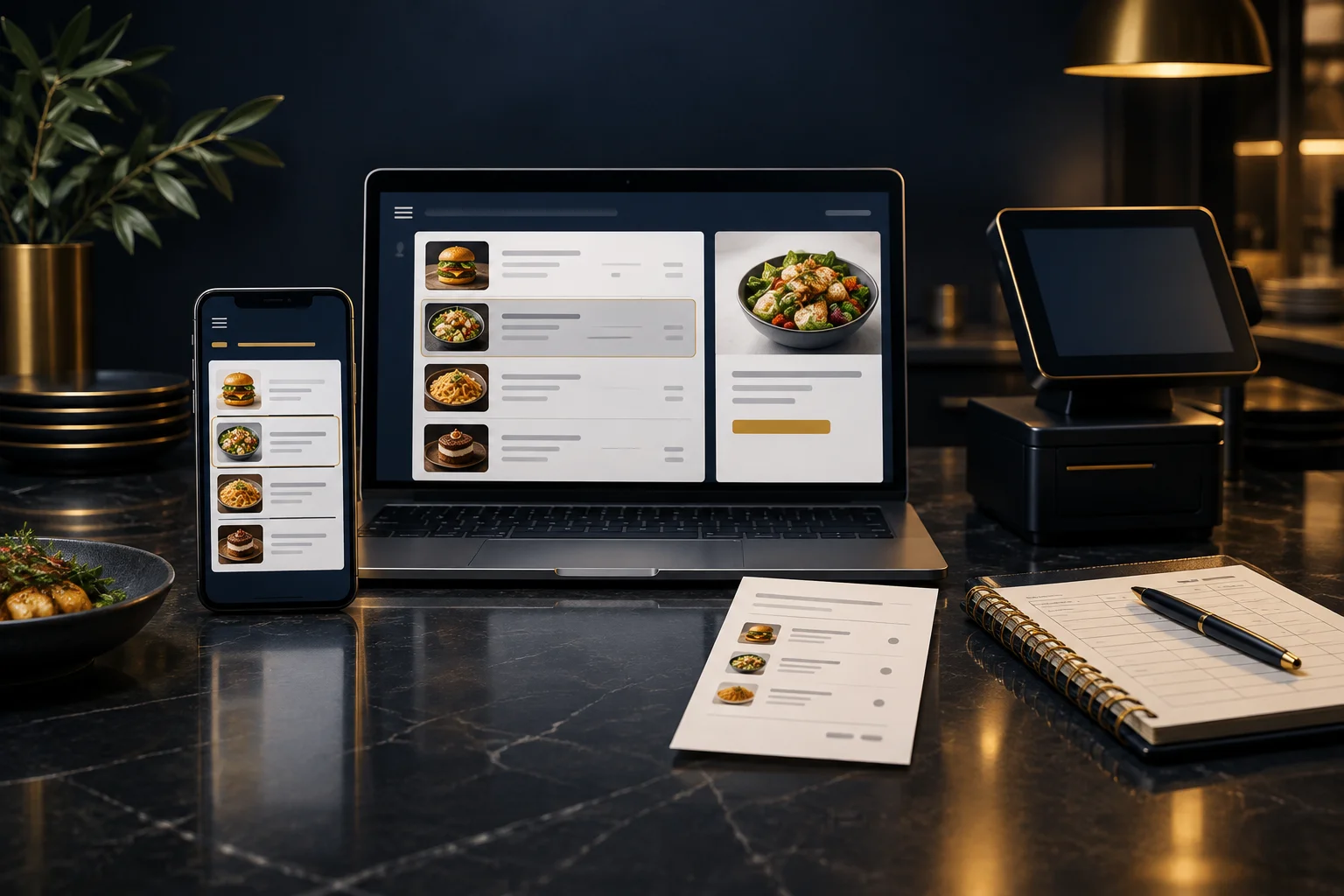
1. Stel vast wat er ontbreekt en waar
“De optie ontbreekt” kan verschillende dingen betekenen: de klant kon de optie niet zien, heeft deze geselecteerd maar kon deze later niet meer zien, of verwachtte dat deze in de door het restaurant ontvangen bestelgegevens zou staan. Vraag welke situatie zich voordeed. Noteer het bestelnummer, het geschatte tijdstip, de productnaam en de tekst van de optie, in plaats van af te gaan op een omschrijving zoals “de bestelling met kip”.
Behandel de directe maaltijdbehoefte van de klant los van het technische onderzoek. Als het ontbrekende detail betrekking heeft op een allergie of dieetwens, volg dan de vaste procedure van je restaurant en bevestig wat veilig kan worden bereid. Beschouw een ontbrekende optie niet als bevestiging dat de klant geen speciale wensen heeft.
- Zoek de betreffende bestelling op en bepaal om welke productregel het precies gaat.
- Vraag waar de optie voor het laatst te zien was, of waar deze werd verwacht.
- Leg het probleem vast voordat iemand het menu aanpast.
2. Controleer het exacte product en de beschikbare optie
Open het menu dat klanten zien en zoek hetzelfde product op, niet een maaltijd, aanbieding of formaat met een vergelijkbare naam. Controleer of de verwachte optie zichtbaar is en of de formulering de keuze duidelijk maakt. Ga er niet van uit dat een optie voor een losse burger ook beschikbaar is voor een burgermenu; controleer elk relevant product.
NeroWeb ondersteunt menu’s, productopties, ingestelde afhaal- of bezorgmogelijkheden en het afrekenen. Wat daadwerkelijk te bestellen is en welke voorraadcontroles gelden, hangt af van de instellingen van de ondernemer. Doorloop waar van toepassing hetzelfde afhaal- of bezorgproces en vergelijk wat de klant te zien krijgt met de beoogde menuconfiguratie. Een controle op dit moment laat zien wat er nu beschikbaar is, niet noodzakelijk wat beschikbaar was toen de oorspronkelijke bestelling werd geplaatst.
- Controleer of de productnaam, de grootte en de maaltijdvariant overeenkomen.
- Controleer de optie via het betreffende bestelproces voor afhalen of bezorgen.
- Noteer alle bekende menuwijzigingen sinds de betreffende bestelling.
3. Maak onderscheid tussen wat de klant bedoelde en wat die heeft geselecteerd
Vraag de klant wat die zich herinnert te hebben gezien na het maken van de keuze. Heeft de klant de optie geselecteerd, of verwachtte die dat deze automatisch bij het gerecht zou worden geleverd? Als de klant een bestelbevestiging of schermafbeelding heeft, vraag dan alleen naar de relevante artikelgegevens. Vraag niet om betaalgegevens of niet-relevante persoonsgegevens.
Doorloop het bestelproces vervolgens zorgvuldig opnieuw: kies hetzelfde product, selecteer de optie en bekijk het winkelmandje of besteloverzicht vóór het afrekenen. Let op onduidelijke formuleringen, een keuze die nooit is gemaakt of een selectie die niet in het overzicht wordt weergegeven. Rond niet zomaar een echte bestelling af om het probleem te onderzoeken, tenzij uw team heeft afgesproken hoe de daaruit voortvloeiende bestelling en een eventuele betaling worden afgehandeld.
- Controleer samen met de klant de omschrijving van de optie, zonder iemand de schuld te geven.
- Maak dezelfde selectie opnieuw en controleer de gegevens vóór het afrekenen.
- Leg vast op welk punt de verwachte informatie voor het eerst ontbreekt.
4. Vergelijk de ontvangen gegevens voordat je het menu wijzigt
Vergelijk de beschikbare bestelbevestiging van de klant met de bestelgegevens die het restaurant heeft ontvangen. Als uw systeem een apart besteloverzicht voor de keuken gebruikt, vergelijk dat dan ook. Hoe bestellingen bij de keuken terechtkomen, hangt af van de instellingen van het restaurant. Ga er daarom niet van uit dat elk restaurant informatie op dezelfde manier ontvangt of weergeeft. Als de optie wel in het ene overzicht staat maar niet in het andere, onderzoek dan dat verschil in plaats van het product direct opnieuw in te richten.
Hypothetisch voorbeeld: een klant zegt dat “extra kaas” ontbreekt bij een bestelling van een kipburger. Het team controleert de betreffende burger en ziet dat de optie beschikbaar is. Extra kaas staat zowel in de bestelbevestiging van de klant als in de algemene bestelgegevens van het restaurant, maar niet in het besteloverzicht voor de keuken. Het vervolgonderzoek moet zich dan richten op de manier waarop die gegevens de keuken bereiken, en niet op de vraag of de klant kaas kon selecteren.
- Vergelijk dezelfde productregel in de overzichten die voor uw team beschikbaar zijn.
- Noteer precies waar de optie wel en niet wordt weergegeven.
- Bewaar het oorspronkelijke bewijsmateriaal voordat u een gerichte correctie uitvoert.
5. Voer één gerichte correctie door of escaleer met onderbouwende gegevens
Als u een onjuiste productoptie vindt, laat dan de persoon die verantwoordelijk is voor het menu dat specifieke probleem corrigeren. Wijzig niet meerdere producten of instellingen tegelijk: dat maakt het resultaat moeilijker te controleren. Als de optie is geselecteerd maar later verdwijnt, of als u het probleem niet kunt reproduceren, neem dan contact op met uw supportteam. Vermeld de bestelreferentie, het betreffende product, de verwachte optie, de relevante tijdstippen en een korte beschrijving van uw controles.
Of de oplossing werkt, moet zichtbaar te controleren zijn: de bedoelde optie is zichtbaar bij het juiste product, de selectie staat in het besteloverzicht van de klant en bij een geautoriseerde test van het volledige bestelproces blijft de optie behouden in de gegevens die medewerkers gebruiken om het eten te bereiden. Spreek vóór het plaatsen van een testbestelling af hoe deze wordt afgehandeld. Leg het resultaat vast en laat de volgende ploeg weten of het probleem is opgelost of nog wordt onderzocht.
- Pak alleen de bevestigde oorzaak aan, of escaleer het onopgeloste verschil.
- Controleer het gecorrigeerde bestelproces en de ontvangen bestelgegevens.
- Deel het resultaat en eventuele tijdelijke werkinstructies met de medewerkers.
GOED OM TE WETEN
Veelgestelde vragen
Moeten we het gepubliceerde menu meteen aanpassen?
Niet tenzij u een fout in het menu hebt vastgesteld. Bewaar eerst de gegevens van de betreffende bestelling en voer daarna een gerichte wijziging door, in plaats van niet-gerelateerde producten aan te passen.
Wat als de optie nu wel beschikbaar is?
Dat bewijst niet dat deze eerder ook beschikbaar was. Controleer bekende menuwijzigingen en het oorspronkelijke bewijsmateriaal van de bestelling voordat u een conclusie trekt.
Wat moeten we naar de supportafdeling sturen?
Vermeld de bestelreferentie, het tijdstip, het exacte product en de gekozen optie, het verwachte resultaat, het waargenomen resultaat en de stappen om het probleem te reproduceren. Deel alleen relevante schermafbeeldingen en vermijd onnodige klantgegevens.