
40% de desconto todos os dispositivos
Poupe nos preços de tabela dos dispositivos e no valor total dos planos de terminais de seis meses elegíveis. O desconto é aplicado ao finalizar a compra.
Comprar na Black Friday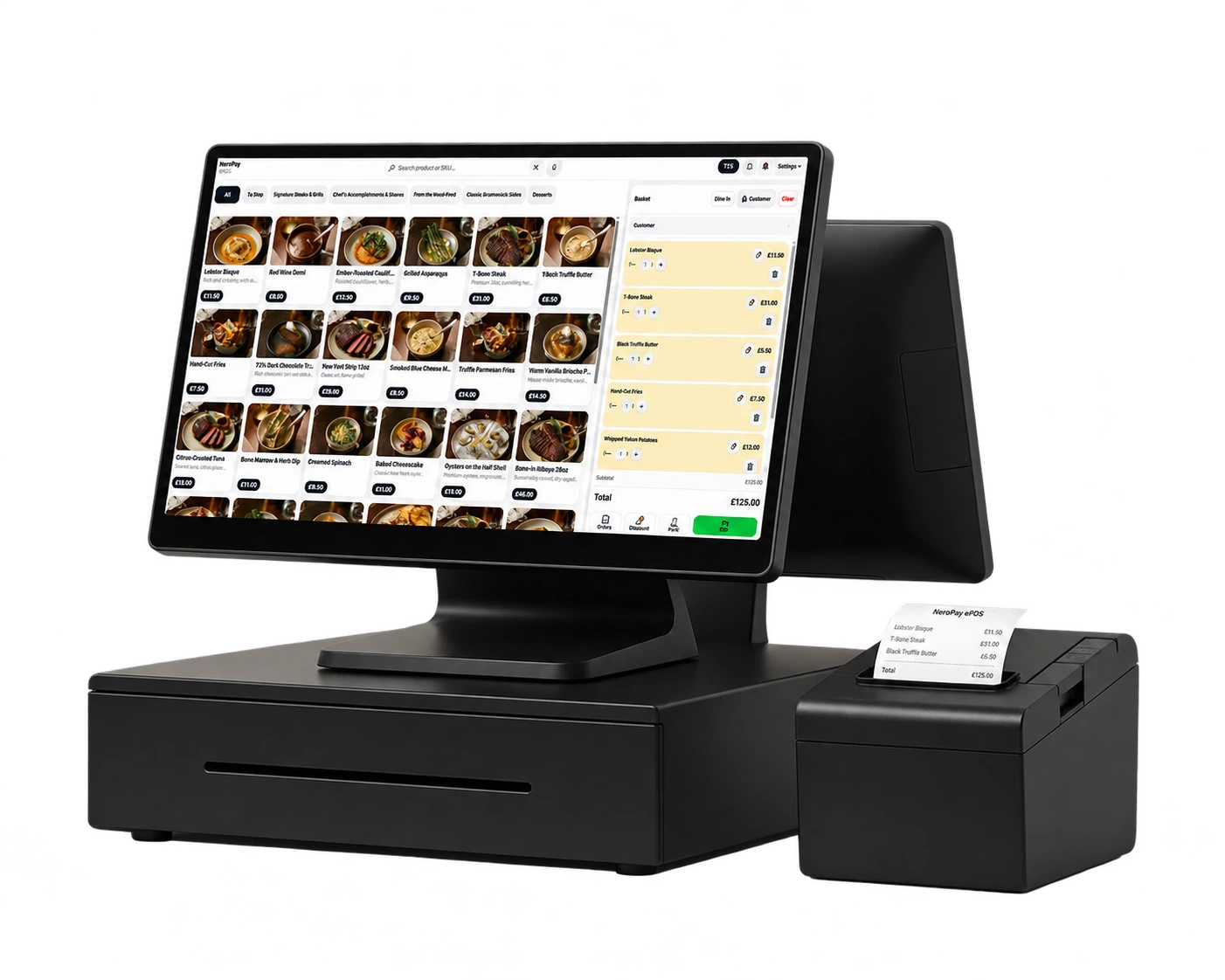


Vamos encontrar a solução certa
Diga-nos do que a sua empresa precisa e ajudamos a escolher.
Aplicações NeroPay
O seu negócio.
No seu dispositivo.
Do balcão à sua próxima paragem, mantenha o seu espaço de trabalho NeroPay por perto. Escolha o seu dispositivo e inicie sessão com a sua conta atual.
As funcionalidades disponíveis dependem das permissões da sua conta e da configuração do dispositivo.
 NeroPay
Tudo a postos para o seu dia de trabalho.
Espaço de trabalho ilustrativo. As funcionalidades e a disposição variam consoante o dispositivo e a conta.
Escolha o seu dispositivo
Ao balcão.
Em movimento.
Aplicações móveis para o seu telemóvel ou tablet. Aplicações de computador para computadores e configurações POS compatíveis.
É necessária uma ligação à Internet. A aceitação de pagamentos e a impressão de recibos dependem do seu dispositivo, do hardware compatível e do acesso à conta.
Uma forma familiar de trabalhar
Uma só conta.
Tudo pronto, onde quer que esteja.
Escolha o seu dispositivo
Transfira a aplicação a partir de uma loja de aplicações ou utilize o instalador para computador adequado acima.
Iniciar sessão em NeroPay
Utilize a sua conta existente. O acesso dos seus colaboradores continua a ser controlado pelas permissões da sua conta.
Verifique a sua configuração
Verifique os dispositivos ligados e a impressão antes de utilizar a aplicação durante o serviço.
Um pouco de clareza
Antes de estabelecer a ligação.
Preciso de uma nova conta para a aplicação?
Não. Inicie sessão com a sua conta NeroPay existente. Se ainda não utiliza NeroPay, crie a sua conta e conclua primeiro a configuração necessária.
Posso utilizar NeroPay num navegador?
Sim. Pode aceder à sua conta NeroPay através do navegador. As funcionalidades de pagamento e impressão específicas do dispositivo dependem da sua configuração.
Qual é a versão para transferência compatível com Raspberry Pi?
Escolha a transferência arm64 para uma instalação compatível do Linux ARM de 64 bits. A transferência x64 para Linux destina-se a computadores Intel ou AMD.
A aplicação permite imprimir recibos?
A impressão de recibos depende do seu dispositivo, da impressora compatível e da configuração. Verifique a sua configuração antes de depender desta funcionalidade durante o serviço.