
40% de descuento todos los dispositivos
Ahorra en los precios de catálogo de los dispositivos y en el importe total de los planes de terminales de seis meses que cumplan los requisitos. El descuento se aplica al finalizar la compra.
Comprar en Black Friday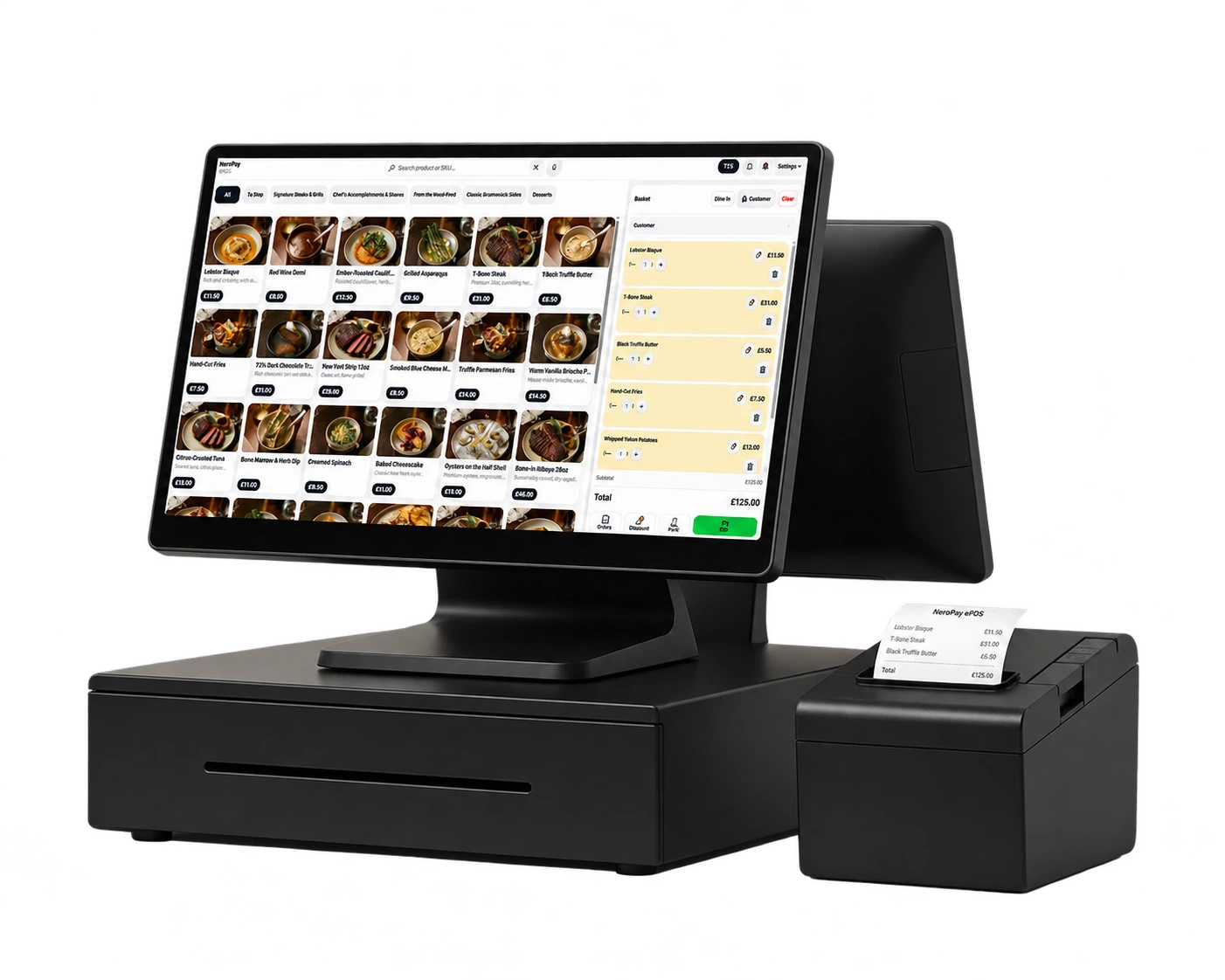


Encontremos la configuración adecuada
Cuéntanos qué necesita tu negocio y te ayudaremos a elegir.
Aplicaciones de NeroPay
Tu negocio.
En tu dispositivo.
Desde el mostrador hasta tu próxima parada, mantén tu espacio de trabajo de NeroPay a mano. Elige tu dispositivo e inicia sesión con tu cuenta existente.
Las funciones disponibles dependen de los permisos de tu cuenta y de la configuración del dispositivo.
 NeroPay
Todo listo para tu jornada laboral.
Espacio de trabajo ilustrativo. Las funciones y la disposición varían según el dispositivo y la cuenta.
Elige tu dispositivo
En el mostrador.
En movimiento.
Aplicaciones móviles para tu teléfono o tableta. Aplicaciones de escritorio para ordenadores y sistemas TPV compatibles.
Se requiere conexión a internet. La aceptación de pagos y la impresión de recibos dependen de tu dispositivo, del hardware compatible y del acceso a tu cuenta.
Una forma de trabajar que ya conoces
Una sola cuenta.
Todo listo estés donde estés.
Elige tu dispositivo
Descarga la aplicación desde una tienda de aplicaciones o utiliza el instalador de escritorio correspondiente de arriba.
Inicia sesión en NeroPay
Utiliza tu cuenta existente. El acceso de tu personal sigue estando controlado por los permisos de tu cuenta.
Comprueba tu configuración
Comprueba los dispositivos conectados y la impresión antes de utilizar la aplicación durante el servicio.
Un poco de claridad
Antes de conectar.
¿Necesito una cuenta nueva para la aplicación?
No. Inicia sesión con tu cuenta existente de NeroPay. Si es la primera vez que utilizas NeroPay, crea tu cuenta y completa primero la configuración necesaria.
¿Puedo utilizar NeroPay en un navegador?
Sí. Puedes acceder a tu cuenta de NeroPay a través del navegador. Las funciones de pago e impresión específicas de cada dispositivo dependen de tu configuración.
¿Qué descarga es compatible con Raspberry Pi?
Elige la descarga arm64 para una instalación compatible de Linux ARM de 64 bits. La descarga x64 para Linux es para equipos Intel o AMD.
¿La aplicación puede imprimir recibos?
La impresión de recibos depende de tu dispositivo, de una impresora compatible y de la configuración. Comprueba tu configuración antes de usarla durante el servicio.