

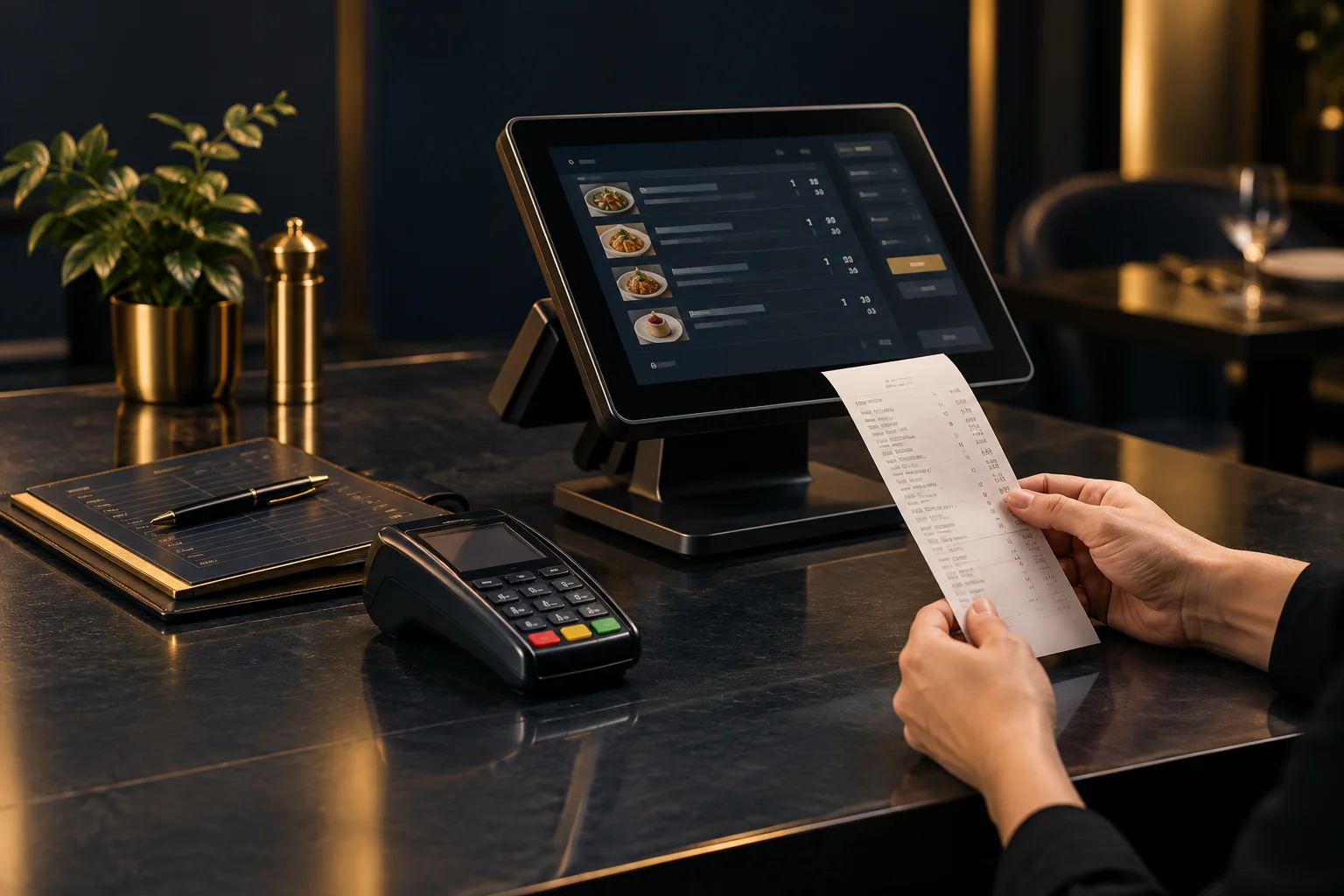
1. Установете коя бележка изглежда грешна
Попитайте клиента или колегата какво изглежда грешно: непознато име на артикул, липсваща опция, неочаквано количество, сумата или самата разпечатка. Запазете оригиналната бележка на разположение. Не редактирайте иначе правилна поръчка само за да направите формулировките ѝ подобни на тези в друг документ.
Бележката за поръчка и документът за плащане с карта служат за различни цели. Едната описва покупката, а другият съдържа информация за плащането. Референтните им номера може да се различават, затова не очаквайте всички идентификатори да съвпадат. Използвайте заедно наличните данни за поръчката, часа, сумата и информацията за трансакцията, за да установите дали се отнасят за една и съща покупка.
- Намерете първоначалната поръчка чрез данните, налични във вашата система.
- Потвърдете с клиента датата, приблизителния час и сумата.
- Запишете точното несъответствие, вместо да описвате цялата бележка като грешна.
2. Сравнете имената на артикулите, количествата и избраните опции
Прегледайте всеки ред от поръчката заедно със съответния ред от бележката. Проверете дали дадено име е съкратено, дали повтарящи се артикули са обединени в едно количество и дали някоя опция е посочена отделно. Клиентът може да разпознава етикета на рафта, но не и формулировката в записа за продукта. Това е въпрос на яснота, а не непременно доказателство за неправилно отчетена продажба.
NeroPOS предлага управление на продукти и поръчки, опции, контроли за складовите наличности и работни процеси за бележките. Проверете съответните записи за продуктите и опциите, преди да решите какво да промените. Оформлението на бележките и поддържаните изходни формати зависят от инсталацията; не приемайте, че определено поле или настройка за оформлението е налично.
- Сравнете всеки артикул и количеството му, включително повтарящите се продукти.
- Проверете всяка избрана опция спрямо записаната поръчка.
- Сравнете сумите по редове и крайната обща сума, като отбележите всяка необяснима разлика.
3. Разграничете липсващата информация от проблем с печата
Ясно отпечатана касова бележка с неочакван текст изисква различна проверка от такава с блед текст, отрязан ред или частично отпечатана страница. Ако е наличен друг изглед или вариант на касовата бележка, сравнете го с хартиеното копие. Ако една и съща информация липсва и в двата варианта, започнете с процеса на обработка на поръчката и издаване на касовата бележка, вместо да приемате, че има хардуерна повреда на принтера.
При повредена или непълна разпечатка следвайте указанията за проверка на производителя на устройството и одобрената процедура на вашия обект. Поддържаните функции за печат, кухненски дисплеи и интеграции зависят от конфигурацията. Избягвайте да променяте няколко настройки наведнъж: една контролирана промяна улеснява установяването на това какво е помогнало и отмяната на неуспешна настройка.
- Отбележете дали проблемът засяга текста, оформлението или качеството на печат.
- Проверете достъпната за проверка хартия и състоянието на устройството според указанията за него.
- Ако се поддържа повторен печат, запазете оригинала и при предаването обозначете новото копие като дубликат.
4. Проверете доказателствата за плащане, без да приемате повторно плащане
Необичайният вид на касовата бележка сам по себе си не е доказателство, че плащането е неуспешно. Ако съмнението е относно платената сума или дали плащането е завършено, проверете наличния запис за плащането по установената оторизирана процедура. Не искайте от клиента да плаща повторно само защото описанието на артикул е непознато или касовата бележка е непълна.
Хипотетичен пример: клиент купува два сандвича, единият с допълнителна плънка. В поръчката са записани и двата сандвича и избраната добавка, но в хартиената касова бележка е използвано съкратено име на продукта и клиентът не може да разпознае избора си. Първо сравнете поръчката, количествата и общата сума. Ако и данните за плащането съвпадат, проверете яснотата на касовата бележка, вместо да събирате ново плащане. Ако добавката липсва в самата поръчка, проверете въвеждането на поръчката.
- Сравнете сумата на поръчката със съответните данни за плащането.
- Когато записите си противоречат или статусът е неясен, включете отговорния колега или екипа за поддръжка, преди да правите промяна, свързана с плащането.
5. Потърсете съдействие с доказателства и проверете резултата
Ако причината остава неясна, изпратете на поддръжката кратко описание на очаквания резултат и на това, което се е появило вместо него. Включете референтния номер на поръчката, часа, засегнатите артикули и примерна касова бележка чрез одобрен канал. Предоставете данни за устройството, ако проблемът е свързан с печата, и премахнете ненужната информация за клиента или плащането.
За поръчка от NeroWeb посочете източника ѝ и обяснете къде за първи път се появява несъответствието. Поръчките от NeroWeb могат да използват съществуващия процес за изпълнение, но действителният път на обработка и поддържаните устройства трябва да бъдат потвърдени. След съгласувана корекция използвайте одобрен тест или следващата подходяща поръчка, за да сравните записа и касовата бележка. Успешният резултат означава, че артикулите, количествата, избраните опции и общата сума са ясни и съгласувани, а всяка разлика в референтните данни за плащането е изяснена.
- Посочете дали е засегната една поръчка или няколко.
- Запишете всяка направена промяна и резултата от последващата проверка.
- Ако проблемът остане нерешен, предайте ясно информацията на следващата смяна.
ХОРОША ИНФОРМАЦИЯ
Често задавани въпроси
Означава ли неправилно изглеждащата касова бележка, че на клиента е начислена грешна сума?
Не непременно. Проверете поотделно сумата на поръчката и данните за плащането. Проблемите с текста или печата сами по себе си не доказват, че начислената сума е грешна.
Трябва ли веднага да променя името на продукта?
Първо потвърдете от кой запис се взема текстът и дали промяната му може да засегне други работни процеси. Следвайте одобрената процедура и проверете следваща касова бележка.
Какво да кажа на клиента, докато проверявам?
Обяснете конкретния проблем: например, че сравнявате съкратено описание на артикул с поръчката на клиента. Не твърдете, че плащането е неуспешно, докато доказателствата не подкрепят този извод.